


Osobny zapis przed większą misją daje ci możliwość powrotu do wcześniejszego etapu bez rozpoczynania całej gry od początku. W GTA VI warto korzystać z kilku miejsc zapisu, zamiast za każdym razem nadpisywać ten sam slot. Poniżej znajdziesz instrukcję dla obu konsol oraz sposób na uporządkowanie zapisów, gdy chcesz zachować kilka różnych punktów postępu.
Jak wykonać zapis ręczny w GTA 6
Na PS5 naciśnij Options, a na Xbox Series X|S przycisk Menu. W menu pauzy przejdź do Game → Save Game. Rób to podczas swobodnej eksploracji, poza aktywną misją. Następnie wybierz slot, w którym chcesz zachować aktualny postęp.
Przed zatwierdzeniem sprawdź, które miejsce zapisu wybierasz. Jeżeli zależy ci na zachowaniu wcześniejszego etapu, użyj innego slotu. To szczególnie przydatne przed dłuższym zadaniem lub wtedy, gdy chcesz później wrócić do innego momentu historii.
- Zakończ bieżącą misję i wróć do swobodnej eksploracji.
- Otwórz menu pauzy: Options na PS5 albo Menu na Xbox Series X|S.
- Wybierz Game, a następnie Save Game.
- Wskaż wolny slot lub zapis, który świadomie chcesz zastąpić.
- Zatwierdź wybór. Starszy punkt, do którego planujesz wrócić, pozostaw w osobnym slocie.
Autosave i zapis ręczny: z czego korzystać?
GTA VI korzysta z automatycznego zapisu i pozwala tworzyć zapisy ręczne. Autosave nie zastępuje dobrze uporządkowanej listy własnych slotów: działa automatycznie, a ty nie wybierasz przy nim osobnego miejsca dla każdej sytuacji.
To może ci się przydać
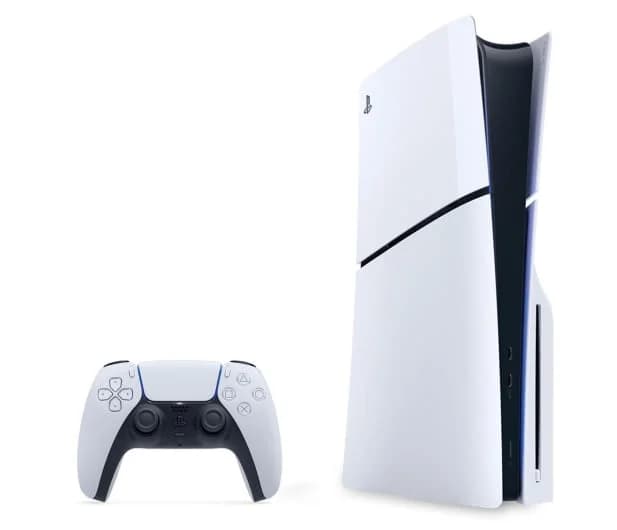



Najwygodniej traktować obie funkcje jako uzupełniające się zabezpieczenia. Autosave pomaga zachować postęp podczas gry, natomiast ręczny zapis pozwala odłożyć konkretny punkt na później. Gdy chcesz świadomie wrócić do początku rozdziału, przyda ci się właśnie zachowany slot ręczny.
| Rodzaj zapisu | Jak działa | Kiedy z niego korzystać |
|---|---|---|
| Autosave | Gra zapisuje postęp automatycznie, bez wybierania slotu przez gracza. | Podczas bieżącej rozgrywki, również gdy ręczny zapis jest niedostępny. |
| Zapis ręczny | Sam wybierasz miejsce zapisu z menu Game → Save Game. | Gdy chcesz zachować konkretny etap i mieć do niego osobny punkt powrotu. |
Ile slotów zapisu jest w GTA VI?
Do dyspozycji masz 15 slotów zapisu ręcznego. Nie musisz wykorzystywać wszystkich od razu. Ważniejsze jest rozdzielenie zapisów bieżących od tych, które chcesz zachować na dłużej.
Proponuję zostawić osobne punkty z początków rozdziałów, a pozostałe miejsca wykorzystywać naprzemiennie. Po zakończeniu ważnej misji zapisz się w kolejnym slocie. W ten sposób nowszy zapis nie odbierze ci automatycznie możliwości powrotu do wcześniejszej części gry.
- Zostaw kilka slotów na ważne etapy fabuły i nie nadpisuj ich podczas zwykłej eksploracji.
- Do bieżącej gry używaj rotacyjnie kilku pozostałych miejsc.
- Przed wczytaniem starszego postępu zachowaj aktualną sytuację w innym slocie.
- Jeśli robisz przerwę po większym zadaniu, utwórz zapis ręczny, gdy znów możesz swobodnie poruszać się po świecie.
Jak wczytać zapis i nie stracić nowszego postępu
Wczytywanie znajdziesz w tym samym menu Game, z którego uruchamiasz zapis. Otwórz pauzę, przejdź do tej zakładki i wybierz opcję wczytania. Następnie wskaż punkt, do którego chcesz wrócić.
Najpierw upewnij się jednak, że masz osobny zapis aktualnego postępu. Wczytanie starszego slotu ręcznego może nadpisać autosave. Jeśli nowszy etap był zachowany wyłącznie automatycznie, po cofnięciu gry możesz utracić wygodny punkt powrotu.

Dlatego nie traktuj autosave jak archiwum wszystkich poprzednich sesji. Zanim wrócisz do starszej części historii, zapisz bieżący stan ręcznie w innym miejscu, o ile gra na to pozwala. Dopiero później wybierz wcześniejszy slot do wczytania.
Dlaczego Save Game jest wyszarzone?
Najpierw sprawdź, czy nadal wykonujesz misję. Podczas aktywnego zadania zapis ręczny może być zablokowany. Samo wejście do menu nie odblokowuje tej funkcji; wróć do niej po zakończeniu misji i odzyskaniu swobody eksploracji.
Na możliwość zapisywania wpływa również korzystanie z cheatów. Jeśli problem pojawił się po ich aktywacji, uwzględnij ten związek przy sprawdzaniu zapisów. Nie nadpisuj przy okazji slotu zachowanego przed użyciem kodów, jeżeli planujesz do niego wrócić.
Co sprawdzić po awarii albo utracie postępu?
Otwórz listę wczytywania w menu Game i sprawdź dostępne zapisy. Porównaj ręcznie zachowane punkty z autosave, zanim zdecydujesz, z którego kontynuować rozgrywkę. Zanim rozpoczniesz nową grę, sprawdź pozostałe sloty. Pierwszy wczytany zapis nie musi być najnowszym punktem, który masz do dyspozycji.
Jeżeli gra nie zachowała ostatniego etapu, sam poradnik nie odtworzy brakującego postępu. Najlepszym zabezpieczeniem na kolejne sesje pozostaje rotacja ręcznych slotów i zapis po ważnych zadaniach. Dzięki temu pomyłka przy wczytywaniu nie musi oznaczać utraty jedynego użytecznego punktu powrotu.
FAQ - pytania i odpowiedzi
Jak zapisać GTA 6 na PS5?
Naciśnij Options, wybierz Game → Save Game i wskaż slot. Ręczny zapis wykonuj podczas swobodnej eksploracji, poza aktywną misją.
Jak zapisać GTA 6 na Xbox Series X|S?
Otwórz pauzę przyciskiem Menu, przejdź do Game → Save Game i wybierz miejsce zapisu.
Ile slotów zapisu ma GTA VI?
Gra oferuje 15 slotów zapisu ręcznego. Warto zachować osobne punkty z ważnych etapów, a pozostałe miejsca wykorzystywać rotacyjnie.
Dlaczego Save Game jest wyszarzone?
Sprawdź, czy trwa misja, ponieważ podczas aktywnego zadania ręczny zapis może być zablokowany. Na zapisywanie wpływa także używanie cheatów.
Czy wczytanie starszego zapisu nadpisuje autosave?
Wczytanie starszego slotu ręcznego może nadpisać autosave. Przed cofnięciem gry zachowaj aktualny postęp w innym slocie, jeśli możesz wykonać zapis ręczny.
Gdzie wczytać zapis w GTA VI?
Otwórz menu pauzy i przejdź do Game. W tej samej zakładce co zapis ręczny znajdziesz opcję wczytywania postępu.


Napisz komentarz