
Jak dodać grę spoza Steam do biblioteki? Poradnik krok po kroku
Chcesz uruchamiać gry z różnych źródeł bez przeklikiwania kilku aplikacji? Steam pozwala dodać do biblioteki skrót do programu zainstalowanego na komputerze. Trzeba jednak rozróżnić trzy sytuacje: dodanie skrótu, aktywację klucza Steam oraz wskazanie pliku uruchamiającego grę. Każda z tych opcji działa inaczej i daje inne możliwości.
Udostępnij:Dodaj nas w Googledo ulubionych źródeł
Najważniejsze informacje
Dodanie gry spoza Steam tworzy skrót w bibliotece, ale nie zamienia zewnętrznego tytułu w grę kupioną na Steam.
Klucz przeznaczony do aktywacji na Steam należy wykorzystać przez opcję „Activate a Product on Steam...”, a nie przez dodawanie skrótu.
W aplikacji Steam na PC grę dodasz przez „+ ADD A GAME...” i „Add a Non-Steam Game...”, a następnie wybierzesz program z listy lub wskażesz plik ręcznie.
Nakładka Steam, konfiguracja kontrolera i zapisy w chmurze nie muszą działać w każdej dodanej grze.
Na Steam Decku procedurę wykonuje się w trybie Desktop Mode, korzystając z opcji „Add a Game” oraz „Add a Non-Steam Game”.
Spis treści
Steam może pełnić funkcję wspólnej biblioteki nie tylko dla gier kupionych w sklepie Valve. Do klienta da się dodać skrót do programu zainstalowanego na komputerze, dzięki czemu jeden interfejs może służyć do uruchamiania większej części pecetowej kolekcji.
Najważniejsze jest właściwe określenie, co właściwie chcesz dodać. Funkcja „Add a Non-Steam Game...” nie importuje licencji, plików gry ani zapisów do infrastruktury Steam. Tworzy przede wszystkim wygodny skrót, który pozwala wystartować wskazany program z poziomu biblioteki.
Gra spoza Steam, klucz Steam czy plik uruchamiający?
Zanim przejdziesz do ustawień, sprawdź, z jakim przypadkiem masz do czynienia. Jeśli gra została kupiona lub pobrana poza Steam, zwykle dodajesz do biblioteki skrót do jej uruchamiania. Jeżeli masz kod przeznaczony konkretnie do aktywacji na Steam, właściwą drogą jest aktywacja produktu, a nie tworzenie gry spoza platformy.
Różnica ma praktyczne znaczenie. Aktywowany klucz przypisuje grę do konta Steam zgodnie z zasadami danego produktu, natomiast skrót nie potwierdza posiadania tytułu na koncie. W przypadku programu z innego źródła Steam może pomóc go uruchomić i zebrać w jednym miejscu, ale nie przejmuje jego licencji.
Jak dodać grę spoza Steam w aplikacji na PC?
Procedura dotyczy klienta Steam na komputerze. Nazwy i położenie elementów interfejsu mogą zmieniać się wraz z wersją aplikacji, dlatego nie przejmuj się, jeśli poszczególne przyciski wyglądają nieco inaczej. Najłatwiej skorzystać z przycisku znajdującego się w lewym dolnym rogu okna klienta.
Wykonaj następujące czynności:
- Uruchom Steam i zaloguj się na swoje konto.
- Kliknij „+ ADD A GAME...” w lewym dolnym rogu.
- Wybierz „Add a Non-Steam Game...”.
- Zaznacz program na liście wykrytych aplikacji albo użyj opcji przeglądania plików.
- Wskaż właściwy program i zatwierdź wybór przyciskiem „Add Selected Programs”.
Po zatwierdzeniu skrót powinien pojawić się w bibliotece Steam. Nie musisz dodawać wyłącznie gier. W ten sam sposób można wskazać aplikację lub inny program, który chcesz uruchamiać z poziomu klienta.
W niektórych wersjach klienta podobna opcja może znajdować się również w ustawieniach biblioteki. Jeśli nie widzisz jej w menu „+ ADD A GAME...”, sprawdź sekcję biblioteki w ustawieniach Steam. Szukaj funkcji nazwanej „Add a Non-Steam Game”.
Jak wybrać właściwy plik uruchamiający?
Ręczne wskazanie pliku jest potrzebne wtedy, gdy Steam nie wykryje programu automatycznie. Otwórz folder, w którym zainstalowano tytuł, i znajdź plik uruchamiający grę. W systemie Windows będzie to zazwyczaj plik EXE, ale jego nazwa nie musi być identyczna z nazwą widoczną w bibliotece.
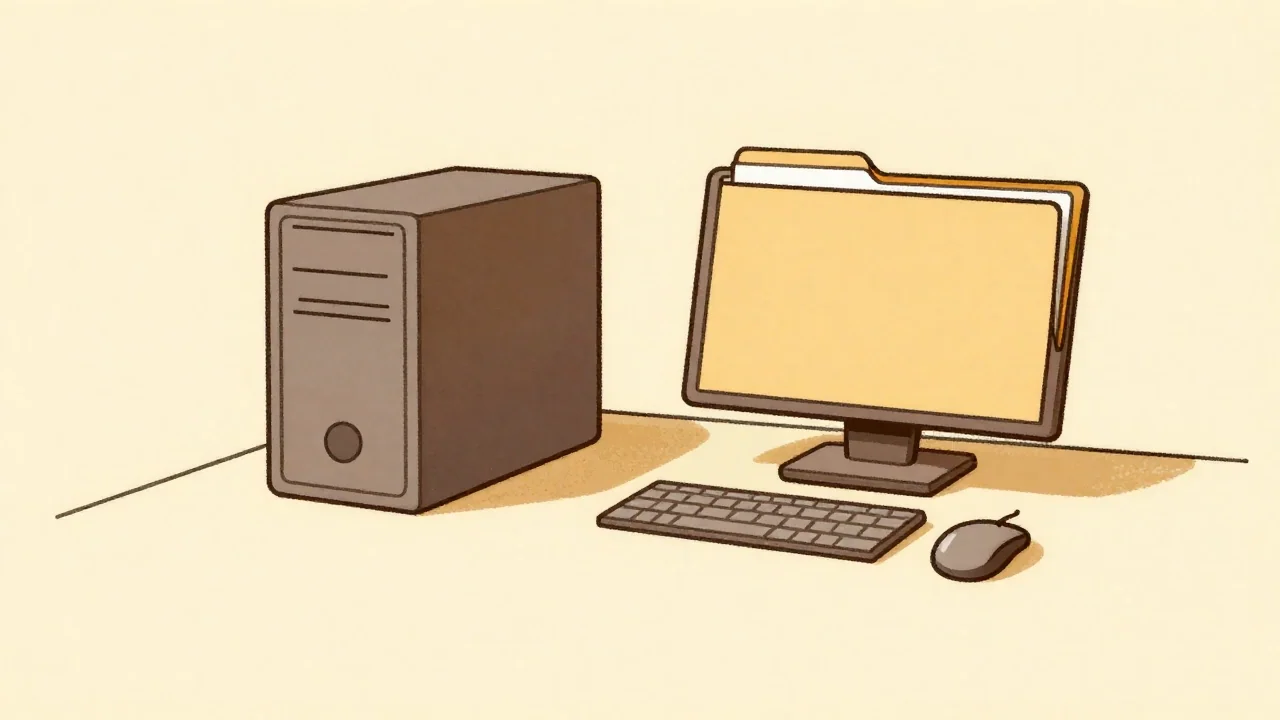
Unikaj wybierania instalatora, deinstalatora albo przypadkowego skrótu systemowego. Jeśli program korzysta z osobnego launchera, możesz wskazać launcher, jednak wtedy Steam uruchomi właśnie jego, a niekoniecznie bezpośrednio plik gry. Wybór zależy od tego, jak dany tytuł zarządza logowaniem i uruchamianiem.
Dobrym sposobem na identyfikację pliku jest uruchomienie gry w jej własnym środowisku startowym, a następnie sprawdzenie folderu instalacyjnego. Jeśli znajduje się w nim kilka podobnych plików, nie zmieniaj ich w ciemno. W razie pomyłki skrót można usunąć z biblioteki i dodać ponownie z właściwą ścieżką.
Jak uruchomić dodaną grę i uporządkować bibliotekę?
Po dodaniu programu przejdź do biblioteki i odszukaj go na liście. Steam wyświetli go obok innych pozycji, choć gra może trafić do grupy tytułów spoza platformy. Kliknięcie przycisku uruchamiania powinno wywołać wskazany plik albo launcher, zależnie od dokonanego wyboru.
Warto od razu uporządkować nazwę skrótu. Otwórz jego właściwości i zmień nazwę na taką, która będzie łatwa do znalezienia. Możesz również przypisać grę do własnej kategorii, na przykład „Inne gry” albo „Poza Steam”. Kategorie nie zmieniają sposobu działania programu, ale ułatwiają utrzymanie porządku przy większej bibliotece.
Jeśli gra nie startuje, najpierw sprawdź, czy wskazany plik nadal znajduje się w wybranej lokalizacji. Przeniesienie folderu gry, zmiana dysku albo ponowna instalacja może sprawić, że dawny skrót będzie prowadził do nieistniejącego pliku. W takiej sytuacji usuń skrót z biblioteki i dodaj aktualny plik ponownie.
Co działa po dodaniu gry do Steam?
Największą korzyścią jest wygoda. Nie musisz pamiętać, gdzie znajduje się dany program, ponieważ możesz uruchomić go z jednej listy. Dodanie skrótu nie oznacza jednak, że wszystkie funkcje znane z gier Steam będą dostępne.
W wielu przypadkach można spróbować użyć konfiguracji kontrolera Steam. Jest to przydatne przy starszych grach, produkcjach bez dobrego wsparcia pada albo tytułach uruchamianych na telewizorze. Skuteczność zależy jednak od konkretnej gry, sposobu jej uruchamiania i tego, czy zewnętrzny launcher nie przejmuje obsługi kontrolera.
Podobnie wygląda kwestia nakładki Steam. Może pojawić się podczas działania niektórych programów, lecz nie jest to gwarantowane. Dodanie skrótu nie zapewnia automatycznej integracji z zapisami w chmurze, osiągnięciami ani innymi funkcjami dostępnymi dla gier należących do biblioteki Steam.
Najczęstsze ograniczenia
Dodanie gry spoza Steam jest przede wszystkim funkcją organizacyjną. Nie należy traktować jej jak sposobu na przeniesienie tytułu do sklepu Valve ani jak zamiennika aktywacji kodu. Najważniejsze ograniczenia są następujące:
- Steam nie pobiera aktualizacji zewnętrznej gry tylko dlatego, że dodano jej skrót do biblioteki.
- Skrót nie jest dowodem posiadania gry na koncie Steam.
- Gra nie zostaje przeniesiona do katalogu instalacyjnego Steam.
- Zapisy w chmurze Steam nie muszą działać, ponieważ tytuł nie jest obsługiwany jak zwykła gra ze sklepu.
- Nakładka, konfiguracja kontrolera i inne funkcje klienta mogą działać tylko częściowo albo pozostać niedostępne.
Jeśli dana aplikacja ma własny system aktualizacji, korzysta z niego niezależnie od skrótu dodanego do Steam. Sam klient Steam pełni tu rolę punktu startowego, a nie właściciela instalacji.
Dlaczego kontroler lub nakładka Steam mogą nie działać?
Problemy z kontrolerem i nakładką często wynikają z warstwy uruchamiania, a nie z samego dodania programu. Niektóre produkcje korzystają z niezależnego launchera, który otwiera się przed właściwym programem. Inne wymagają uruchomienia jako administrator albo stosują zabezpieczenia blokujące emulowane wejście.
Znaczenie ma także to, który plik został dodany. Skrót do launchera może zachowywać się inaczej niż skrót bezpośrednio do gry. Jeżeli kontroler nie reaguje, warto sprawdzić obie możliwości, ale bez zakładania, że każda kombinacja zadziała w konkretnym tytule.
Brak nakładki również nie musi oznaczać błędu po stronie użytkownika. Część gier nie obsługuje Steam Overlay, a zabezpieczenia mogą ograniczać działanie dodatkowych warstw oprogramowania. W przypadku produkcji sieciowych trzeba zachować ostrożność, ponieważ modyfikowanie sposobu uruchamiania może kolidować z zasadami danego wydawcy.
Jak dodać grę spoza Steam na Steam Decku?
Na Steam Decku procedura zależy od trybu pracy urządzenia. Dodawanie aplikacji spoza Steam wykonuje się w trybie Desktop Mode, a nie bezpośrednio w typowym interfejsie gamingowym. Najpierw przejdź na pulpit, uruchom klienta Steam i otwórz bibliotekę.
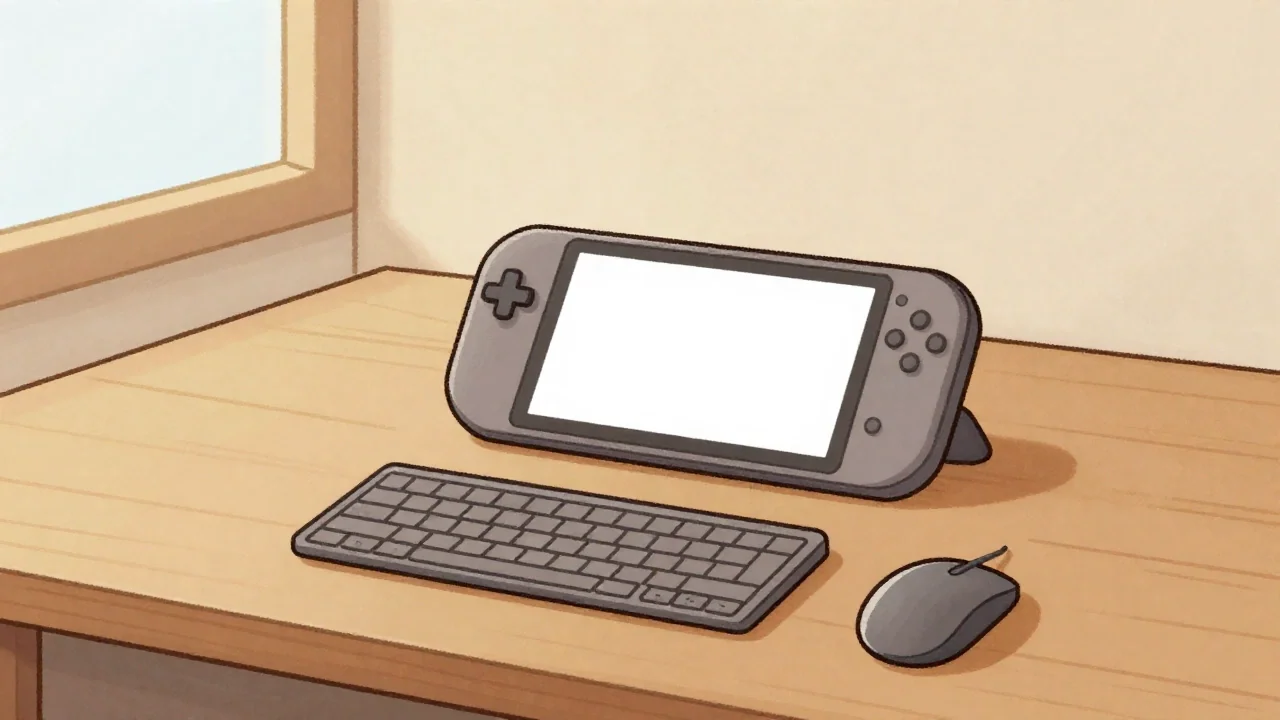
Następnie użyj przycisku „Add a Game” i wybierz „Add a Non-Steam Game”. Wskaż zainstalowaną aplikację albo odszukaj jej plik w systemie. Po zatwierdzeniu program pojawi się w bibliotece w kategorii non-steam, skąd można próbować uruchomić go również w trybie gamingowym.
Na Decku szczególne znaczenie ma kompatybilność programu z systemem i warstwą uruchamiania. Samo dodanie skrótu nie gwarantuje, że gra wystartuje, wykryje kontroler albo poprawnie wyświetli obraz. Jeżeli tytuł korzysta z dodatkowego launchera, zabezpieczeń lub nietypowych wymagań, jego działanie może różnić się od działania na zwykłym komputerze.
Warto pamiętać, że skrót dodany na Decku nadal pozostaje skrótem. Nie oznacza to automatycznego dodania gry do katalogu Steam, uzyskania aktualizacji z serwerów Valve ani zapewnienia synchronizacji zapisów. Za instalację i aktualizacje odpowiada źródło, z którego pochodzi dana aplikacja.
Co zrobić, gdy gra nie uruchamia się ze skrótu?
Najpierw sprawdź ścieżkę do pliku i upewnij się, że gra nadal znajduje się w tej samej lokalizacji. Po przeniesieniu instalacji skrót może wskazywać starą, nieistniejącą ścieżkę. Pomaga wtedy ponowne dodanie aktualnego pliku wykonywalnego.
Jeśli tytuł otwiera launcher, sprawdź, czy do biblioteki dodano właściwy program. Czasem trzeba uruchamiać launcher, a czasem bezpośredni plik gry. Nie ma jednej reguły dla wszystkich produkcji, dlatego warto kierować się sposobem działania konkretnego tytułu.
Gdy problem dotyczy kontrolera lub nakładki, potraktuj te funkcje jako opcjonalne. Gra może działać poprawnie bez overlayu, a sterowanie może wymagać konfiguracji w samym tytule albo w zewnętrznym launcherze. Nie należy zakładać, że dodanie skrótu naprawi problemy wynikające z zabezpieczeń, uprawnień lub niekompatybilnego oprogramowania.
Dodanie skrótu do Steam to przede wszystkim wygoda
Funkcja dodawania gier spoza Steam sprawdza się wtedy, gdy zależy ci na jednej bibliotece i szybkim dostępie do różnych programów. W kilku krokach możesz zebrać w kliencie tytuły z innych źródeł oraz aplikacje uruchamiane z własnych plików.
Trzeba jednak zachować właściwe oczekiwania. Steam nie przejmuje licencji, aktualizacji ani zapisów zewnętrznej gry. Jeśli masz kod przeznaczony na Steam, aktywuj go jako produkt. Jeśli masz zainstalowany tytuł spoza platformy, dodaj jego skrót, wybierz właściwy plik i traktuj tę funkcję jako wygodny punkt startowy, a nie pełną integrację ze sklepem Valve.
FAQ - pytania i odpowiedzi
Czy gra dodana spoza Steam pobiera aktualizacje przez Steam?
Nie. Steam uruchamia dodany skrót, ale aktualizacje obsługuje źródło, z którego pochodzi gra, jeśli zapewnia własny system aktualizacji.
Czy dodanie gry spoza Steam oznacza, że mam ją na koncie Steam?
Nie. Dodanie skrótu nie jest aktywacją licencji i nie potwierdza posiadania tytułu w Steam.
Jak dodać klucz przeznaczony do Steam?
Wybierz opcję „Activate a Product on Steam...” i przejdź przez proces aktywacji produktu. Nie dodawaj takiej gry jako zwykłego skrótu.
Czy można dodać grę z innego źródła?
Tak. Możesz dodać do biblioteki skrót do gry albo do programu, który ją uruchamia.
Czy ta funkcja działa na Steam Decku?
Tak. Na Steam Decku użyj trybu Desktop Mode, wybierz „Add a Game”, a następnie „Add a Non-Steam Game”. Działanie gry zależy jednak od jej kompatybilności z urządzeniem.
Co zrobić, gdy dodana gra nie startuje?
Sprawdź, czy skrót wskazuje aktualny plik gry lub właściwy launcher. Problemy mogą też wynikać z uprawnień, zabezpieczeń albo niezgodności z nakładką i kontrolerem Steam.


Napisz komentarz