
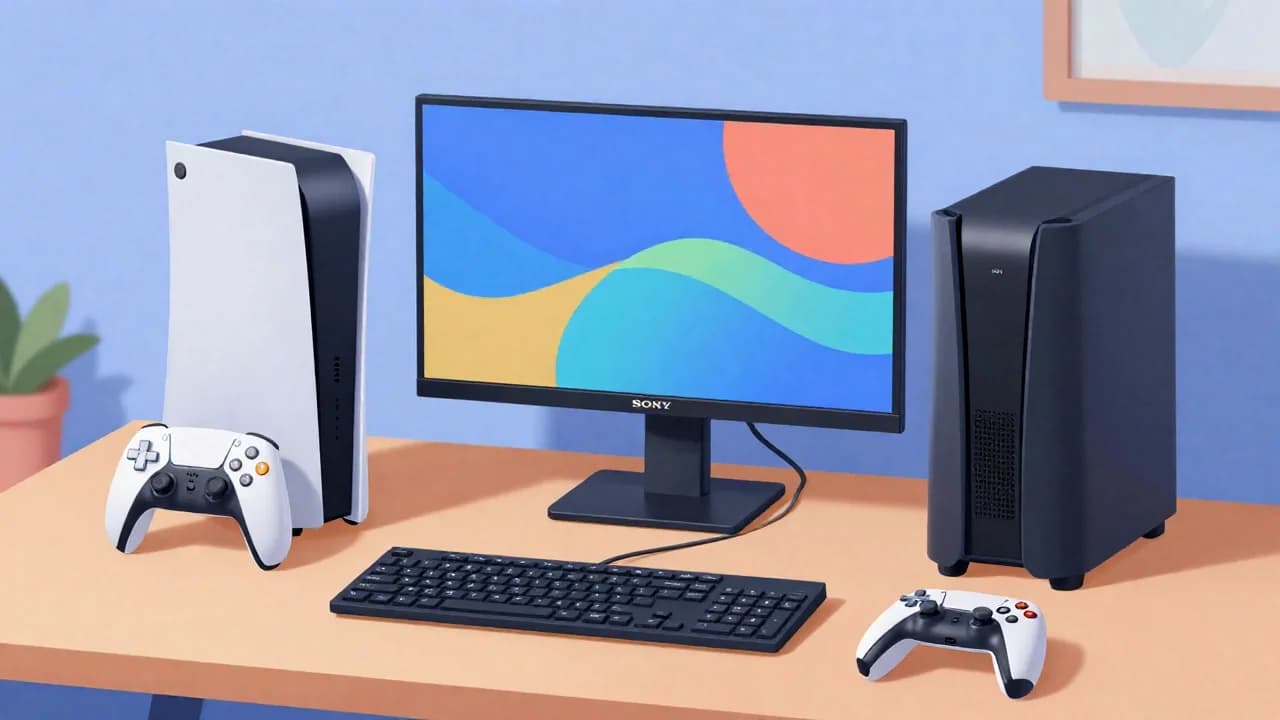
Co będzie potrzebne do podłączenia DualSense do PC?
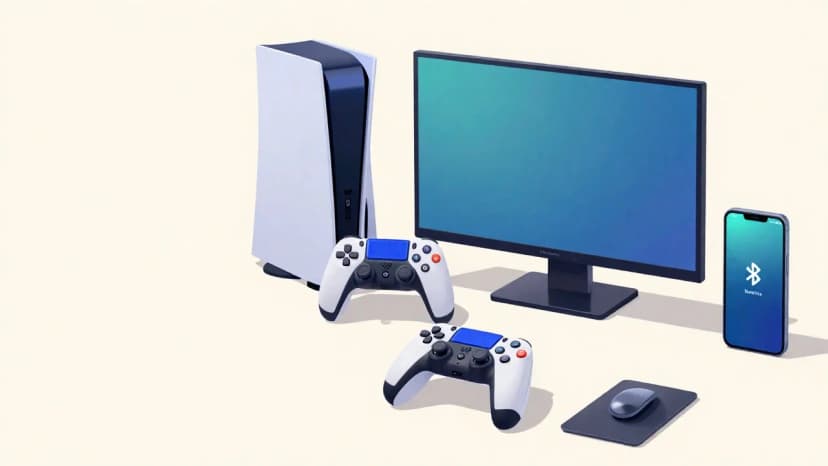
Do połączenia pada PS5 z komputerem potrzebujesz kontrolera DualSense oraz komputera z systemem Windows 10 w wersji 64-bitowej albo Windows 11. Możesz wybrać kabel USB-C lub połączenie bezprzewodowe Bluetooth, ale w drugim przypadku komputer musi mieć wbudowany moduł Bluetooth albo podłączony adapter USB.
PlayStation nadal wymienia Windows 10 (64-bit) jako kompatybilny system dla kontrolera DualSense, jednak trzeba pamiętać, że Microsoft zakończył oficjalne wsparcie Windows 10 14 października 2025 roku. Windows 11 jest obecnie nowszym, wspieranym systemem, dlatego przy wyborze komputera lub planowaniu aktualizacji warto uwzględnić tę różnicę.
Warto od razu rozdzielić dwie kwestie: wykrycie kontrolera przez Windows i obsługę pada przez konkretną grę. Komputer może poprawnie widzieć DualSense, nawet jeśli wybrany tytuł nie reaguje na jego przyciski albo pokazuje oznaczenia typowe dla kontrolera Xbox.
Kabel USB-C czy Bluetooth?
USB-C będzie dobrym wyborem, gdy zależy ci na szybkim uruchomieniu i stabilnym połączeniu. Nie musisz wtedy szukać urządzenia na liście Bluetooth, a przewodowa komunikacja może być potrzebna do działania wybranych funkcji DualSense w grach na PC.
Bluetooth sprawdzi się, gdy chcesz siedzieć dalej od biurka albo ograniczyć liczbę przewodów. Trzeba jednak pamiętać o naładowaniu kontrolera, dostępności modułu bezprzewodowego oraz o tym, że nie wszystkie możliwości pada muszą działać bez kabla.
Jak podłączyć pada PS5 przez kabel USB-C?
Połączenie przewodowe jest najłatwiejszą metodą dla większości graczy. Wystarczy połączyć kontroler z komputerem odpowiednim przewodem, a Windows powinien rozpoznać go jako urządzenie wejściowe bez przechodzenia przez ręczne parowanie.
Najważniejszy jest kabel. Nie każdy przewód USB-C służy do przesyłania danych: niektóre modele służą wyłącznie do ładowania, więc komputer może wtedy nie wykryć pada.
Instrukcja połączenia przez USB
Podłącz końcówkę USB-C do portu w kontrolerze DualSense, a drugą końcówkę włóż do portu USB w komputerze. Windows może rozpoznać kontroler jako urządzenie wejściowe, ale sposób działania zależy od konfiguracji systemu i używanej gry. Nie zakładaj, że instalacja dodatkowego sterownika zawsze przebiegnie automatycznie.
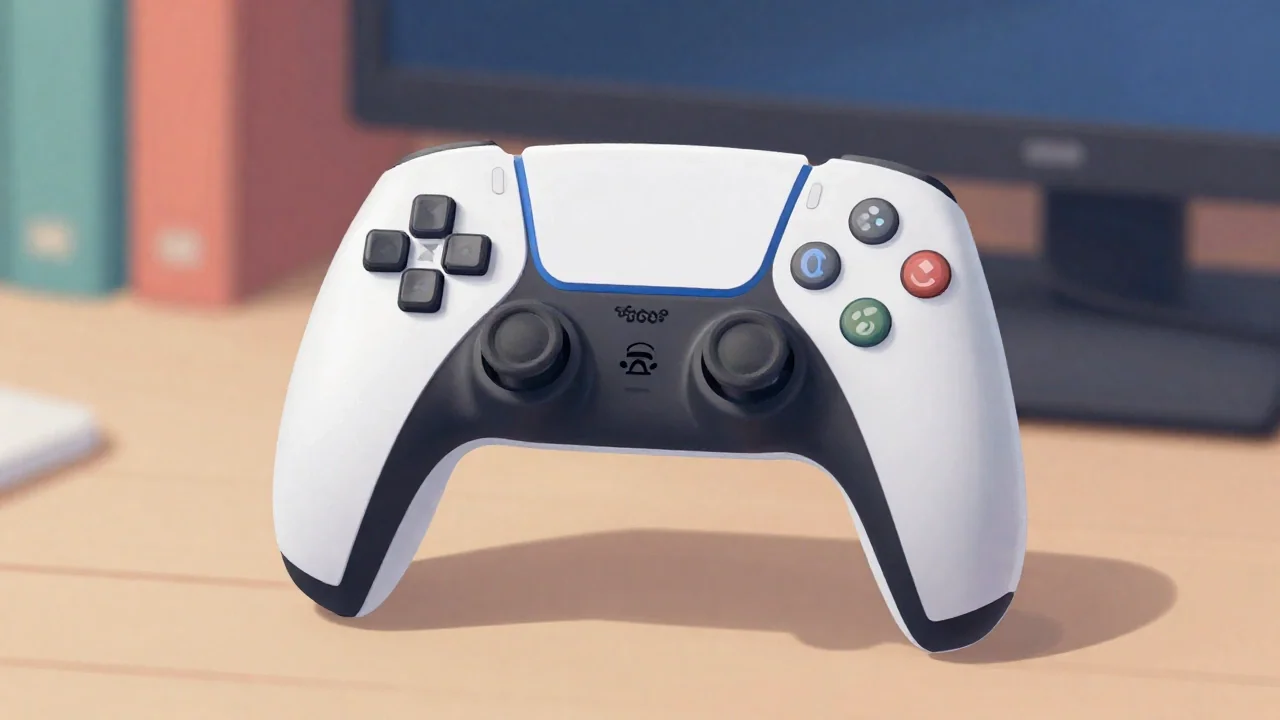
Jeśli nic się nie dzieje, spróbuj użyć innego portu USB oraz przewodu obsługującego transmisję danych. Nie zakładaj od razu, że kontroler jest uszkodzony, ponieważ przyczyną może być kabel przeznaczony tylko do ładowania albo problem z konkretnym portem komputera.
- Podłącz przewód USB-C do kontrolera i komputera.
- Poczekaj, aż Windows rozpozna urządzenie.
- Uruchom grę i sprawdź, czy obsługuje DualSense.
- Jeśli pad nie reaguje, zmień port USB lub użyj innego przewodu z transmisją danych.
Jak sparować pada PS5 przez Bluetooth?
Parowanie bezprzewodowe wymaga przełączenia DualSense w tryb wykrywania. Kontroler powinien być wyłączony przed rozpoczęciem procedury, a jego bateria musi mieć wystarczający poziom na cały proces parowania i późniejszą rozgrywkę.
Po aktywowaniu trybu parowania komputer zobaczy kontroler na liście dostępnych urządzeń Bluetooth. Dalsze kroki zależą od wersji Windows, dlatego instrukcja dla Windows 11 znajduje się osobno od instrukcji dla Windows 10.
Bluetooth w Windows 11
Najpierw przytrzymaj jednocześnie przyciski PS i Create na kontrolerze DualSense. Po kilku sekundach pasek świetlny zacznie migać, co oznacza, że pad jest gotowy do sparowania z nowym urządzeniem.
Na komputerze otwórz Ustawienia, przejdź do sekcji Bluetooth i urządzenia, a następnie wybierz Dodaj urządzenie i opcję Bluetooth. Gdy na liście pojawi się kontroler, wybierz go i poczekaj na zakończenie parowania.
- Wyłącz DualSense, jeśli kontroler jest aktywny.
- Przytrzymaj równocześnie przyciski PS i Create.
- Poczekaj, aż pasek świetlny zacznie migać.
- W Windows 11 wybierz Ustawienia, Bluetooth i urządzenia, Dodaj urządzenie, a następnie Bluetooth.
- Wybierz kontroler z listy dostępnych urządzeń.
Bluetooth w Windows 10
W Windows 10 również rozpocznij od przytrzymania przycisków PS i Create, aż pasek świetlny zacznie migać. To sygnał, że kontroler nie jest jeszcze połączony i czeka na wskazanie komputera, z którym ma zostać sparowany.
Następnie otwórz Ustawienia i przejdź do sekcji Urządzenia. Wybierz Bluetooth i inne urządzenia, kliknij Dodaj urządzenie Bluetooth lub inne urządzenie, a potem wskaż opcję Bluetooth i wybierz DualSense z listy.
Po zakończeniu parowania możesz uruchomić grę i sprawdzić działanie przycisków. Jeżeli tytuł nie rozpoznaje kontrolera, nie musi oznaczać to nieudanego połączenia z Windowsem, ponieważ wsparcie zależy od konkretnej gry.
Co zrobić, jeśli komputer nie ma Bluetooth?
Nie każdy komputer stacjonarny ma fabrycznie wbudowaną łączność Bluetooth. Dotyczy to zwłaszcza starszych zestawów, choć sam brak tej funkcji nie wyklucza bezprzewodowego używania DualSense.
Rozwiązaniem jest adapter USB Bluetooth podłączany do komputera. Samo podłączenie adaptera nie gwarantuje natychmiastowego uruchomienia Bluetooth, ponieważ jego działanie zależy od zgodności z systemem i właściwego sterownika. Jeśli urządzenie nie pojawi się w ustawieniach, może być konieczna instalacja lub aktualizacja sterownika.
Na co zwrócić uwagę przy adapterze?
Adapter powinien być przeznaczony do komputerów z Windowsem i obsługiwać połączenia z urządzeniami Bluetooth. Po podłączeniu sprawdź w ustawieniach systemu, czy Bluetooth jest widoczny i aktywny, zanim rozpoczniesz parowanie kontrolera.
Jeśli po instalacji adaptera pad nadal nie pojawia się na liście, spróbuj odłączyć go i podłączyć ponownie. Warto też sprawdzić aktualizacje sterownika w Menedżerze urządzeń lub skorzystać z Windows Update.
DualSense nie łączy się z PC. Najczęstsze rozwiązania
Problemy z parowaniem Bluetooth zwykle wynikają z nieaktywnego trybu wykrywania, niskiego poziomu baterii, zbyt dużej odległości albo zapisanej, błędnej konfiguracji urządzenia. Zanim zaczniesz zmieniać ustawienia sterowników, wykonaj kilka prostych czynności.
Najpierw upewnij się, że pasek świetlny miga po przytrzymaniu PS i Create. Jeżeli kontroler był wcześniej połączony z innym urządzeniem, może próbować nawiązać tamto połączenie zamiast pojawić się jako nowy pad w Windows.
- Naładuj kontroler i ponownie włącz tryb parowania.
- Przysuń DualSense do komputera na czas parowania.
- Wyłącz i włącz Bluetooth w ustawieniach Windows.
- Usuń zapisany kontroler z listy urządzeń i dodaj go ponownie.
- Uruchom ponownie komputer.
- Sprawdź sterownik Bluetooth w Menedżerze urządzeń lub przez Windows Update.
Jeżeli pad był wcześniej zapisany w systemie, usunięcie go z listy i ponowne dodanie często rozwiązuje problem. Gdy kontroler działa przez USB, ale nie przez Bluetooth, przyczyny szukaj raczej w module bezprzewodowym, jego sterowniku albo procesie parowania niż w samej obsłudze pada przez Windows.
Dlaczego gra nie reaguje na DualSense?
Poprawne połączenie z komputerem nie gwarantuje, że każda gra wykorzysta wszystkie możliwości kontrolera. Obsługa DualSense zależy od konkretnego tytułu, jego wersji oraz platformy dystrybucji, na której został uruchomiony.
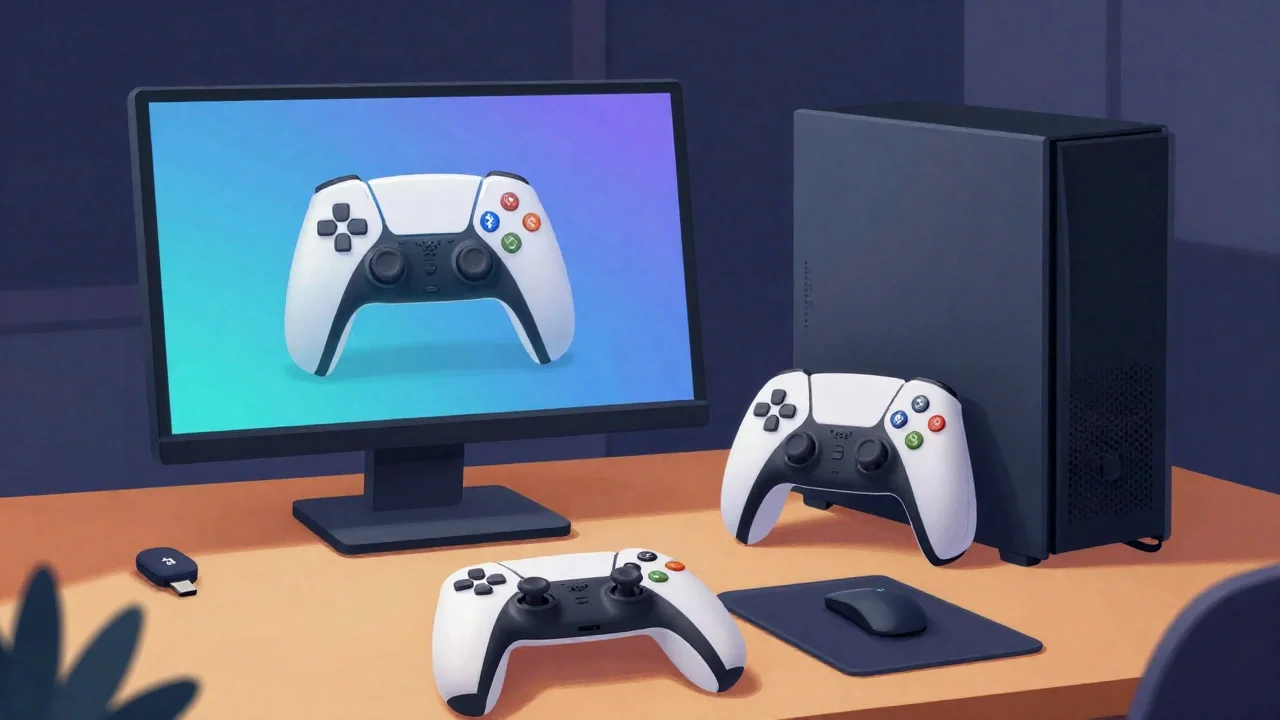
Przed rozpoczęciem rozgrywki sprawdź opis gry na Steamie albo informacje na stronie wydawcy. W niektórych produkcjach pad może działać częściowo, ale interfejs będzie pokazywać ikony przycisków znane z kontrolera Xbox, co nie oznacza awarii.
Haptyka i adaptacyjne triggery na PC
Adaptacyjne triggery oraz haptyczne wibracje są dostępne tylko w wybranych grach, które otrzymały odpowiednią obsługę DualSense. Samo podłączenie kontrolera nie włączy tych funkcji automatycznie w każdym tytule.
Na komputerze haptyczne wibracje mogą wymagać połączenia przewodowego USB. Jeśli funkcje specjalne nie działają przez Bluetooth, warto sprawdzić wymagania konkretnej gry i przetestować kontroler po podłączeniu kablem obsługującym transmisję danych.
Kiedy wybrać kabel, a kiedy Bluetooth?
USB-C będzie najlepszym wyborem, gdy zależy ci na szybkim podłączeniu, stabilnej komunikacji i możliwie szerokiej obsłudze funkcji DualSense. To także praktyczna opcja podczas diagnostyki, bo pozwala rozdzielić problem z Bluetooth od problemu z rozpoznawaniem kontrolera przez grę.
Bluetooth daje większą swobodę i sprawdzi się podczas grania z kanapy lub wtedy, gdy przewód przeszkadza przy biurku. Wymaga jednak kompatybilnego modułu, naładowanej baterii i pogodzenia się z tym, że wybrane funkcje mogą pozostać niedostępne bez połączenia USB.
| Metoda | Największa zaleta | Ograniczenie |
|---|---|---|
| USB-C | Proste i stabilne połączenie | Potrzebny przewód obsługujący dane |
| Bluetooth | Gra bez kabla | Potrzebny moduł Bluetooth i naładowany pad |
Jeśli chcesz po prostu zacząć grać, podłącz DualSense przewodem USB-C. Gdy zależy ci na wygodzie i twoja konfiguracja ma sprawny Bluetooth, sparuj kontroler bezprzewodowo, a przy problemach wróć do kabla i sprawdź, czy sama gra rzeczywiście wspiera pada Sony.
FAQ - pytania i odpowiedzi
Czy pada PS5 można podłączyć do komputera przez USB-C?
Tak. Kontroler DualSense można podłączyć do PC przewodem USB-C, ale przewód musi obsługiwać transmisję danych, a nie wyłącznie ładowanie.
Jak włączyć tryb parowania Bluetooth w DualSense?
Wyłącz kontroler, a następnie przytrzymaj jednocześnie przyciski PS i Create, aż pasek świetlny zacznie migać.
Jak dodać DualSense do Windows 11?
Otwórz Ustawienia, wybierz Bluetooth i urządzenia, kliknij Dodaj urządzenie, wybierz Bluetooth, a następnie wskaż kontroler na liście.
Jak dodać pada PS5 do Windows 10?
Przejdź do Ustawienia, Urządzenia, Bluetooth i inne urządzenia, wybierz Dodaj urządzenie Bluetooth lub inne urządzenie, kliknij Bluetooth i wskaż DualSense.
Czy każda gra na PC obsługuje pada PS5?
Nie. Obsługa DualSense zależy od konkretnej gry i platformy dystrybucji. Warto sprawdzić informacje na Steamie albo stronie wydawcy.
Czy haptyczne wibracje DualSense działają na PC przez Bluetooth?
Nie zawsze. W wybranych grach haptyczne wibracje mogą wymagać przewodowego połączenia USB, a część funkcji kontrolera nie jest dostępna w każdym tytule.
Napisz komentarz