
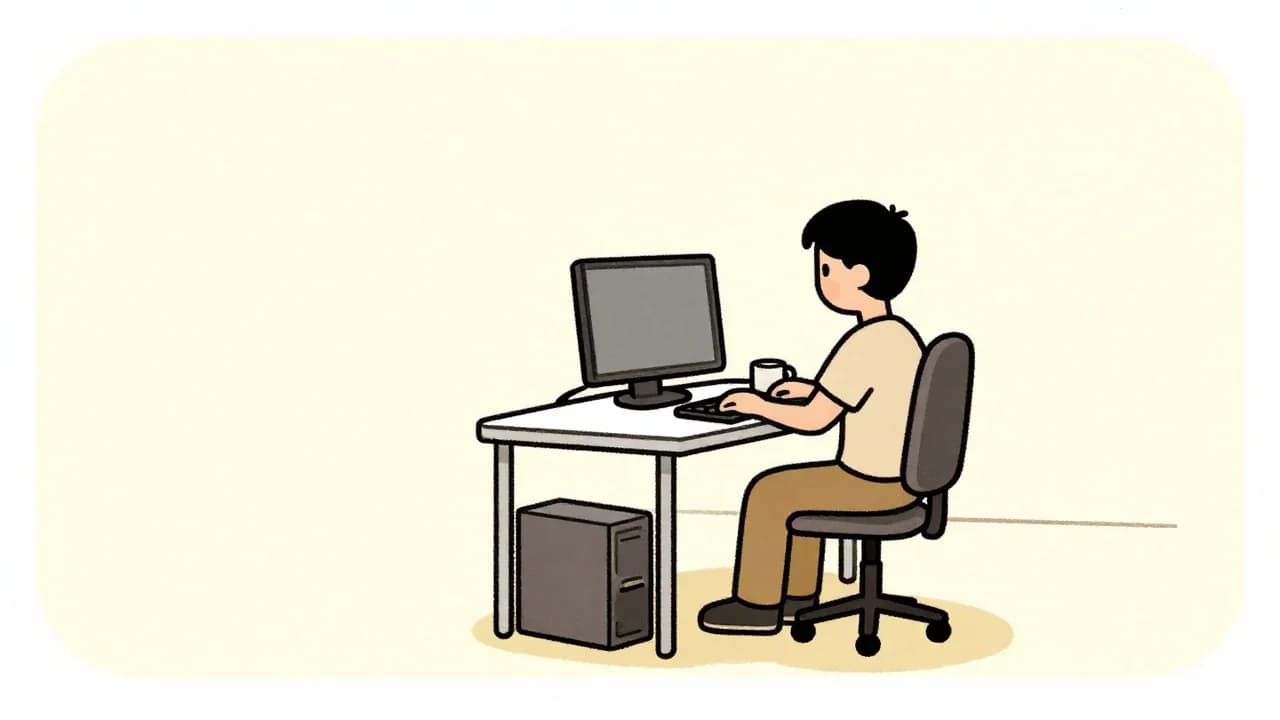
Fortnite na PC potrafi działać przyzwoicie nawet na starszym sprzęcie, ale wymaga rozsądnego dobrania ustawień. Najpierw warto ustalić, co faktycznie ogranicza płynność, a dopiero później zmieniać kolejne opcje. Samo obniżenie wszystkich suwaków nie zawsze rozwiązuje problem, zwłaszcza gdy przyczyną są wysokie temperatury, aplikacje działające w tle albo uruchamianie gry na zintegrowanej grafice.
Ten poradnik dotyczy wyłącznie wersji Fortnite na komputerach z Windowsem. Nazwy niektórych opcji systemowych mogą nieznacznie różnić się między Windows 10 i Windows 11, ale ich przeznaczenie pozostaje podobne.
Najpierw sprawdź, co ogranicza FPS w Fortnite
Na liczbę klatek wpływają przede wszystkim procesor, karta graficzna, pamięć RAM, rozdzielczość i temperatury. Jeżeli obraz zwalnia głównie podczas dużej liczby obiektów, efektów lub walki, ograniczeniem może być procesor albo GPU. Jeśli początek rozgrywki jest płynny, a po kilkudziesięciu minutach pojawiają się spadki, trzeba sprawdzić chłodzenie.
Epic Games wskazuje dla Fortnite minimum między innymi 8 GB RAM, procesor klasy Core i3-3225 lub odpowiednik, układ graficzny Intel HD 4000 albo Radeon Vega 8 oraz 64-bitowy Windows 10 w określonej wersji. To punkt odniesienia, a nie obietnica konkretnej płynności. Komputer spełniający minimalne wymagania może uruchomić grę, lecz nadal potrzebować niskiej rozdzielczości i trybu wydajności.
Warto również sprawdzić, czy laptop korzysta z dedykowanej karty graficznej, czy z układu zintegrowanego. Jeżeli urządzenie ma oba rozwiązania, Fortnite powinien być przypisany do wydajnego GPU. W przeciwnym razie gra może używać słabszego układu, nawet gdy mocniejsza karta znajduje się w komputerze.
- Sprawdź procesor, kartę graficzną i ilość pamięci RAM.
- Zobacz, czy Fortnite uruchamia się na dedykowanym GPU.
- Porównaj konfigurację z minimalnymi wymaganiami gry.
- Zwróć uwagę, czy spadki pojawiają się od początku, czy dopiero po dłuższym graniu.
Włącz tryb wydajności w Fortnite
Najprostszym krokiem jest zmiana trybu renderowania na Performance Mode, czyli tryb wydajności. W ustawieniach obrazu znajdź opcję Rendering Mode, wybierz Performance Mode, zatwierdź zmianę i uruchom Fortnite ponownie. Restart jest istotny, ponieważ gra musi załadować wybrane ustawienia renderowania od początku.
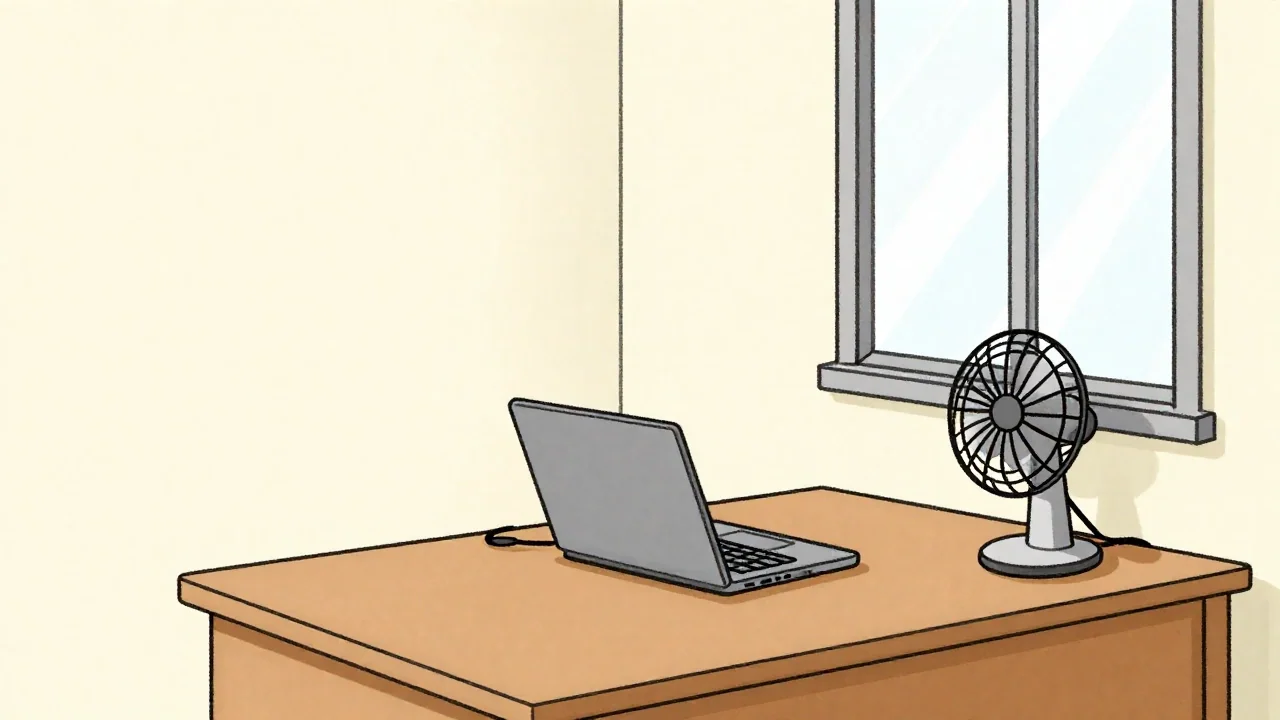
Tryb wydajności ogranicza część obciążenia po stronie grafiki i zwykle jest dobrym punktem startowym dla słabszych komputerów. Ceną może być mniej szczegółowy obraz, prostsze efekty i gorsza jakość niektórych elementów otoczenia. Dla gracza walczącego o stabilność rozgrywki taki kompromis często ma więcej sensu niż efektowna grafika okupiona ciągłymi spadkami.
Ustawienia grafiki dla słabego komputera
Po włączeniu trybu wydajności ustaw preset jakości na Low. Następnie obniż rozdzielczość, jeśli komputer nadal nie radzi sobie ze stałą płynnością. Mniejsza liczba pikseli oznacza mniejsze obciążenie karty graficznej, ale obraz może stać się mniej ostry, dlatego warto szukać najniższej wartości, przy której elementy interfejsu i przeciwnicy pozostają czytelni.
Nie zmieniaj od razu kilkunastu opcji. Zacznij od rozdzielczości, skalowania obrazu, cieni i efektów, ponieważ te ustawienia często mają wyraźny wpływ na obciążenie GPU. Zasięg widzenia możesz dopasować do możliwości komputera, ale nie zakładaj, że jedna wartość będzie najlepsza dla każdego sprzętu.
Fortnite na PC obsługuje różne technologie skalowania obrazu, zależnie od sprzętu i wybranego trybu renderowania. W ustawieniach możesz spotkać między innymi TSR, NVIDIA DLSS, Intel XeSS, FXAA, SMAA oraz TAA. Nie każda opcja będzie dostępna na każdym komputerze, a najlepszy wybór zależy od używanego GPU i oczekiwanej jakości obrazu.
Jeżeli po zmianach obraz jest stabilny, podnoś jakość tylko jednej opcji naraz. Zagraj kilka minut w podobnych warunkach i dopiero wtedy oceń rezultat. Dzięki temu łatwiej stwierdzisz, czy problem powodowały cienie, efekty, skalowanie albo sama rozdzielczość.
Zoptymalizuj Windows przed uruchomieniem gry
Windows może kierować Fortnite do niewłaściwego układu graficznego, szczególnie na laptopie z grafiką zintegrowaną i dedykowaną. W ustawieniach grafiki systemu dodaj Fortnite do listy aplikacji i wybierz dla niego opcję wysokiej wydajności. Nazwa ścieżki może różnić się zależnie od wersji Windows, ale szukaj ustawień grafiki oraz preferencji GPU.
Włącz również Game Mode, czyli tryb gry. Możesz wyłączyć Xbox Game Bar, jeśli nie korzystasz z jego funkcji, ponieważ dodatkowe nakładki nie są potrzebne do samego grania. W planie zasilania wybierz profil High performance albo jego odpowiednik, zwłaszcza gdy komputer jest podłączony do zasilacza.
Na słabszym łączu lub komputerze warto zwrócić uwagę na Delivery Optimization. Ograniczenie pobierania aktualizacji w tle może zmniejszyć konkurencję o zasoby sieciowe i dyskowe. Nie zawsze podniesie to samą liczbę FPS, ale może ograniczyć sytuacje, w których gra zaczyna działać nierówno podczas pobierania danych.
Zamknij aplikacje obciążające komputer
Przed uruchomieniem Fortnite zamknij przeglądarkę z dużą liczbą kart, programy nagrywające, komunikatory i dodatkowe nakładki. Każdy z tych procesów może zużywać pamięć RAM, czas procesora albo zasoby dysku. Na słabym komputerze różnica będzie bardziej odczuwalna niż na nowoczesnym sprzęcie.
Skorzystaj z Menedżera zadań, aby sprawdzić, które programy wykorzystują najwięcej procesora, pamięci i dysku. Nie wyłączaj jednak przypadkowych procesów systemowych tylko dlatego, że ich nazwa jest nieznana. Bezpieczniej zamknąć aplikacje, które samodzielnie uruchomiłeś, niż ingerować w elementy potrzebne do prawidłowej pracy Windows.
Zadbaj o sterowniki, temperatury i zasilanie
Aktualny sterownik GPU może poprawić współpracę karty graficznej z grą i ograniczyć problemy z obrazem. Pobieraj go z oficjalnego narzędzia lub strony producenta karty, a po instalacji uruchom komputer ponownie. Nie instaluj przypadkowych programów obiecujących automatyczne zwiększenie FPS, bo zamiast pomagać mogą dodawać własne procesy.
Jeśli grasz na laptopie, podłącz zasilacz. Praca na baterii często wiąże się z ograniczeniem wydajności, aby wydłużyć czas działania urządzenia. Wysoka wydajność wymaga również odpowiedniego chłodzenia, więc nie kładź laptopa na miękkiej powierzchni zasłaniającej wloty powietrza.
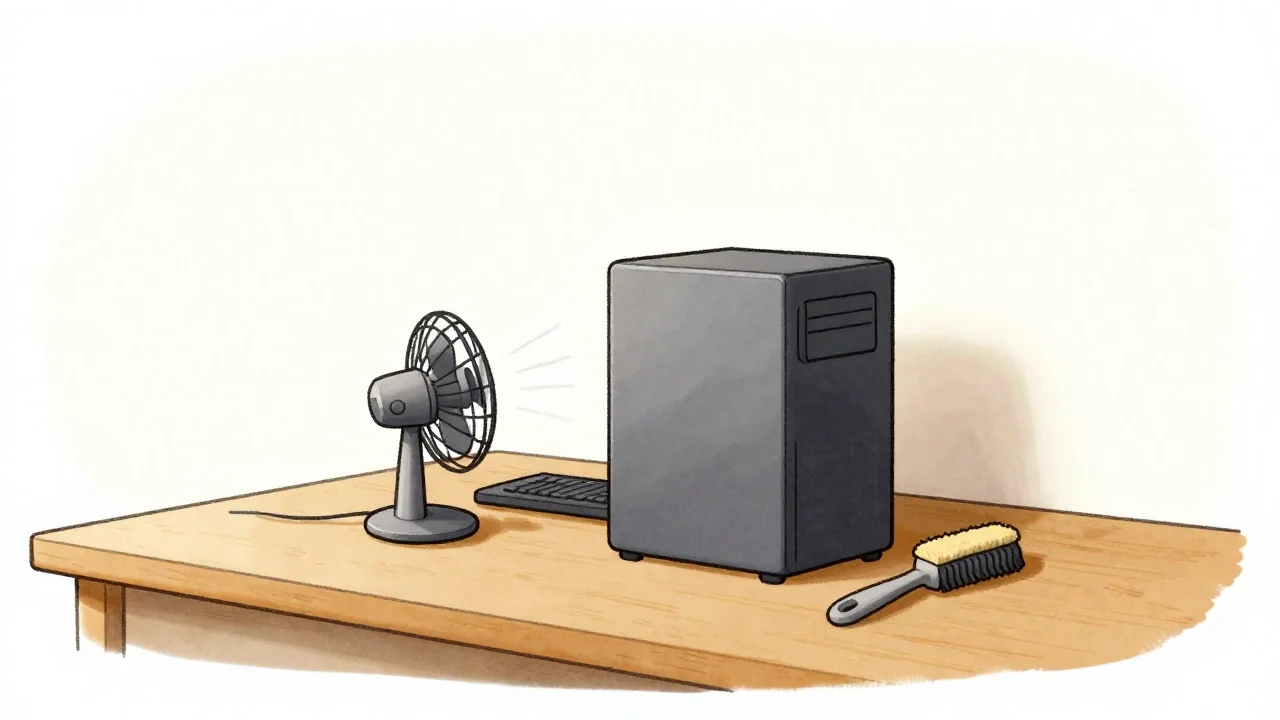
Objawem przegrzewania mogą być spadki FPS pojawiające się dopiero po dłuższym graniu, głośna praca wentylatorów i nierówna płynność mimo niskich ustawień. Oczyść wentylatory z kurzu i zapewnij swobodny przepływ powietrza. W przypadku starszego laptopa warto rozważyć profesjonalne czyszczenie, zamiast samodzielnie rozbierać urządzenie bez doświadczenia.
Zwolnij miejsce i napraw pliki Fortnite
W Epic Games Launcher możesz wyłączyć High Resolution Textures dla Fortnite. Według informacji Epic Games zwalnia to ponad 15 GB miejsca, a w niektórych konfiguracjach może również pomóc w wydajności. Nie traktuj tej zmiany jako gwarantowanego zwiększenia FPS, ale na małym dysku jest to prosty sposób na odzyskanie przestrzeni.
Wolne miejsce ma znaczenie szczególnie wtedy, gdy dysk jest niemal pełny. System i gra potrzebują przestrzeni na pliki tymczasowe oraz aktualizacje. Nie musisz usuwać przypadkowych folderów Fortnite; lepiej skorzystać z opcji dostępnych bezpośrednio w launcherze.
Jeżeli gra zachowuje się nietypowo, tekstury nie wczytują się prawidłowo albo problemy zaczęły się po aktualizacji, użyj weryfikacji plików. W Epic Games Launcher otwórz Bibliotekę, wybierz menu trzech kropek przy Fortnite, przejdź do Manage i kliknij Verify. Procedura sprawdza pliki oraz naprawia uszkodzone lub zmienione dane, bez wpływu na zapisane dane gry.
Ustawienia zmieniaj pojedynczo
Chaotyczne zmienianie wszystkich opcji utrudnia znalezienie przyczyny problemu. Zacznij od trybu renderowania, potem sprawdź rozdzielczość i skalowanie obrazu, a następnie ustawienia cieni oraz efektów. Na końcu dopasuj zasięg widzenia i limit klatek do możliwości komputera.
Po każdej zmianie poświęć kilka minut na podobny fragment rozgrywki. Wynik może różnić się między spokojnym miejscem, intensywną walką i obszarem z dużą liczbą obiektów. Nie sugeruj się wyłącznie najwyższą chwilową wartością FPS. Ważniejsza jest płynność bez gwałtownych spadków, które utrudniają celowanie i budowanie.
Limit klatek ustaw tak, aby komputer nie próbował bez przerwy osiągać wartości, której nie potrafi utrzymać. Jeżeli FPS skacze między wysoką i niską wartością, sprawdź niższy limit i porównaj zachowanie gry. Konkretna wartość zależy od monitora i sprzętu, więc nie ma jednego ustawienia odpowiedniego dla każdego komputera.
Kiedy optymalizacja już nie wystarczy
Zmiana ustawień nie zastąpi podzespołów, które nie spełniają minimalnych wymagań Fortnite. Jeśli gra nadal ma bardzo niską i niestabilną płynność w trybie wydajności, przy niskiej rozdzielczości oraz po zamknięciu aplikacji w tle, ograniczeniem może być sprzęt, a nie konfiguracja.
Epic Games wymienia w zalecanej konfiguracji między innymi 16 GB RAM, kartę GTX 960 lub Radeon R9 280, procesor Core i5-7300U albo Ryzen 3 3300U oraz dysk NVMe SSD. Są to punkty odniesienia przy ocenie komputera, a nie gwarancja konkretnego wyniku FPS. Przed wymianą części sprawdź zgodność konkretnego modelu i pozostałe podzespoły.
Najlepsza kolejność działań jest prosta: najpierw sprawdź temperatury i używany GPU, potem włącz tryb wydajności, obniż grafikę, zamknij programy w tle, zaktualizuj sterownik i zweryfikuj pliki. Dopiero gdy te kroki nie wystarczą, oceń, czy komputer spełnia zalecane wymagania. Dzięki temu łatwiej rozdzielisz problem konfiguracji od ograniczeń sprzętowych.
FAQ - pytania i odpowiedzi
Czy tryb wydajności zwiększa FPS w Fortnite?
Tryb wydajności może zmniejszyć obciążenie komputera i poprawić płynność Fortnite, ale rezultat zależy od procesora, karty graficznej, pamięci RAM, temperatur oraz rozdzielczości.
Czy wyłączenie tekstur wysokiej rozdzielczości pomaga?
Wyłączenie High Resolution Textures zwalnia ponad 15 GB miejsca i może pomóc w wydajności, ale nie gwarantuje wyższego FPS na każdym komputerze.
Co zrobić, gdy Fortnite korzysta ze zintegrowanej grafiki?
Przypisz Fortnite w ustawieniach grafiki Windows do wysokowydajnego GPU, jeśli komputer ma także dedykowaną kartę graficzną.
Dlaczego FPS spada po kilkudziesięciu minutach?
Przyczyną może być przegrzewanie komputera. Sprawdź wentylatory, oczyść układ chłodzenia i zapewnij swobodny przepływ powietrza.
Czy weryfikacja plików usuwa postęp w grze?
Nie. Weryfikacja plików w Epic Games Launcher sprawdza i naprawia dane Fortnite bez usuwania zapisanych danych gry.


Napisz komentarz