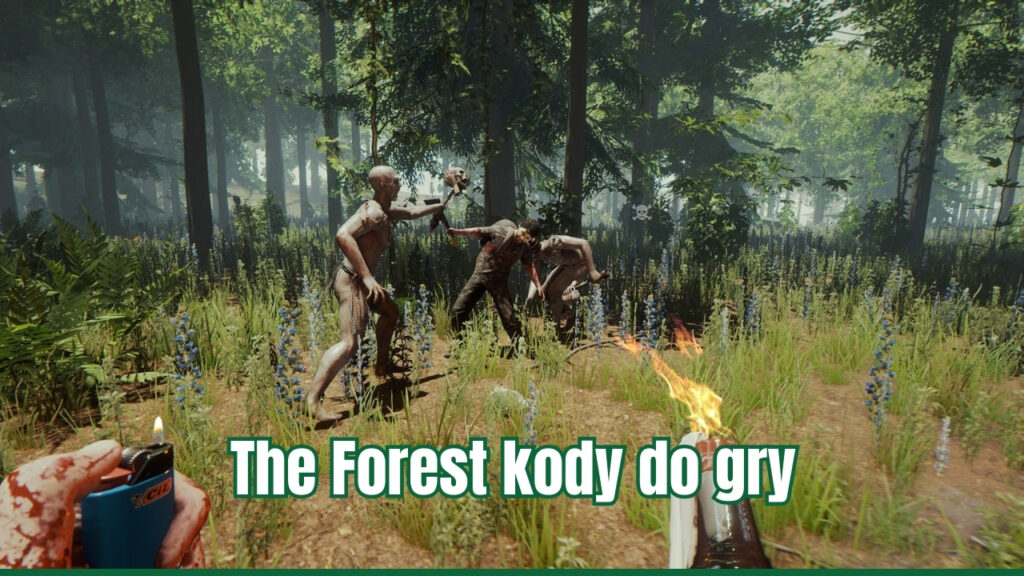
The Forest kody do gry
Jeśli wpisujesz w Google the forest kody do gry, to najpewniej masz jeden z trzech celów: chcesz szybciej zbudować bazę bez grindu, przetestować itemy i bronie albo po prostu „odkręcić” sytuację, gdy utknąłeś w świecie gry. The Forest na PC ma prosty system cheatów, ale bywa kapryśny: raz konsola działa od razu, innym razem nie reaguje, bo pominąłeś jeden krok w menu głównym. Ten poradnik prowadzi Cię krok po kroku: aktywacja, komendy, typowe zastosowania i szybkie naprawy.
The Forest kody do gry – jak aktywować komendy i konsolę na PC
W wielu wersjach The Forest cheaty uruchamia się jeszcze zanim wczytasz zapis. Najpewniejszy schemat wygląda tak: wchodzisz do menu głównego, wpisujesz komendę w tle (bez okienka, bez czatu), a dopiero potem odpalasz grę i otwierasz konsolę. Brzmi dziwnie, ale tak to działa w praktyce – nie zobaczysz żadnego potwierdzenia na ekranie, więc wszystko opiera się o poprawną kolejność.
Najczęściej spotkasz dwa elementy: włączenie trybu developer oraz konsolę do wpisywania komend. W wielu przypadkach aktywacja wygląda tak: w menu głównym wpisujesz developermodeon (dokładnie tak, bez spacji), po czym uruchamiasz zapis i otwierasz konsolę klawiszem F1, żeby wpisywać komendy typu additem czy godmode. Jeśli grasz po raz pierwszy, zrób sobie „save testowy” – wtedy nie boisz się, że popsujesz progres.
Warto też pamiętać, że część kodów w The Forest działa jak „przełącznik”: wpisujesz raz, efekt się włącza; wpisujesz ponownie, efekt się wyłącza. To ważne przy trybach typu godmode czy buildhack, bo łatwo zapomnieć, że coś nadal jest aktywne.
Gdzie wpisywać kody, żeby zaskoczyły od razu
Najczęściej działają dwie metody. Pierwsza: wpisanie aktywacji w menu głównym, a potem komend w konsoli. Druga: wpisywanie prostych kodów bezpośrednio w trakcie gry (również „w ciemno”), jeśli dana wersja to obsługuje. Jeżeli nie masz pewności, trzymaj się metody z konsolą – jest najbardziej przewidywalna i wygodna, gdy chcesz używać więcej niż dwóch komend.
Konsola i komendy: jak je wpisywać, żeby nie tracić czasu
Konsola w The Forest na PC zwykle odpala się pod F1. Gdy ją widzisz, wpisujesz komendę i zatwierdzasz Enterem. Jeżeli konsola się nie pojawia, to najczęściej problemem nie jest sama komenda, tylko brak aktywacji trybu developer, konflikt klawiszy (np. overlay) albo to, że jesteś w złym miejscu gry (menu/pauza).
W samych komendach najważniejsze są detale: brak polskich znaków, poprawna pisownia, brak dodatkowych spacji oraz używanie parametrów tam, gdzie są wymagane. Przykład praktyczny: additem bez liczby zwykle nie da Ci „paczki” itemów, tylko wymaga ilości (albo zachowuje się inaczej zależnie od wersji). Dlatego w testach najlepiej zaczynać od prostych przełączników: godmode, buildhack, cavelight – one od razu pokazują, czy system działa.
Najważniejsze komendy w The Forest – lista klasyków (PC)
Poniższa tabela zbiera komendy, które realnie przyspieszają rozgrywkę albo pomagają w testach. To jest zestaw „praktyczny” – taki, z którego korzysta się najczęściej przy budowie bazy, eksploracji i ratowaniu się z problemów. Jeśli Twoim celem jest szybki sandbox, te pozycje pokrywają większość potrzeb.
Komenda |
Co robi |
Kiedy używać |
|---|---|---|
developermodeon |
włącza tryb developer (zwykle wpisywane w menu głównym) |
zanim wczytasz zapis, żeby odblokować cheaty |
developermodeoff |
wyłącza tryb developer |
gdy chcesz wrócić do „czystej” gry |
godmode |
nieśmiertelność (przełącznik) |
testy, eksploracja jaskiń, nauka walki |
buildhack |
budowanie bez kosztu surowców (przełącznik) |
szybka baza, prototypy obrony |
additem |
dodaje przedmioty po ID |
brak materiałów, test craftingu |
addallitems |
dodaje wiele itemów naraz (w wielu wersjach) |
szybki sandbox, sprawdzanie ekwipunku |
cavelight |
rozjaśnia jaskinie (przełącznik) |
eksploracja, nagrywki, komfort gry |
settimeofday <0-24> |
ustawia porę dnia (w wielu wersjach) |
budowa w dzień, test nocnych ataków |
save |
wymusza zapis (jeśli wspierane) |
przed testem ryzykownego buga |
killallmutants |
usuwa mutanty w okolicy/na mapie (zależnie od wersji) |
gdy świat się „zapcha” i chcesz spokój |
enemieson / enemiesoff |
włącza/wyłącza wrogów (w wielu wersjach) |
budowa i zwiedzanie bez presji |
vegetationmode |
zmienia widoczność roślinności (przełącznik) |
fps, czytelność terenu przy budowie |
regrowmode |
odrastanie drzew (przełącznik) |
dłuższe światy, kontrola zasobów |
ironforest |
„twardsze” drzewa (w wielu wersjach jako tryb) |
gdy nie chcesz przypadkiem wycinać okolicy |
meatmode / vegetarianmode |
zmiana zachowania wrogów (zależnie od wersji) |
test trudności i klimatu rozgrywki |
Ważna uwaga praktyczna: część komend bywa różnie zaimplementowana w zależności od wersji gry i tego, czy grasz single czy hostujesz sesję. Jeśli jakaś pozycja nie reaguje, nie zakładaj od razu, że „kody nie działają w ogóle” – najpierw przetestuj godmode albo cavelight, bo one zwykle najłatwiej potwierdzają, czy system cheatów jest aktywny.
Itemy i additem: jak to ogarnąć bez zgadywania
Największa bariera w The Forest to nie sama komenda, tylko ID przedmiotów. W praktyce wygląda to tak: additem <id> <ilość>, gdzie ID jest numeryczne lub skrótowe, zależnie od kompilacji. Jeśli Twoim celem jest „pełny sandbox”, często szybciej odpalić addallitems (jeśli wspierane), a dopiero potem wyrzucać zbędne rzeczy i testować konkretne craftingi. Gdy chcesz grać „półuczciwie” i tylko uzupełnić braki, lepiej trzymać się additem i dodawać małe ilości, żeby nie zabić balansu.
W praktyce najczęściej dodawane są: materiały do budowy (drewno, kamień), podstawowe narzędzia, amunicja oraz elementy do leczenia i jedzenia. Jeżeli grasz z kimś i chcesz, żeby sesja nie zamieniła się w „cheat fest”, ustalcie prostą zasadę: kody tylko do naprawy bugów i testów, a reszta normalnie.
Najczęstsze błędy i jak je naprawić
Najczęstszy błąd numer jeden: wpisujesz komendę w złym momencie. Aktywacja developer mode zwykle działa tylko z menu głównego, zanim wczytasz zapis. Jeśli wpiszesz ją „w trakcie” i nic się nie stanie, to normalne. Rozwiązanie jest proste: wyjdź do menu, wpisz developermodeon jeszcze raz (bez okienka), a dopiero potem odpal zapis.
Drugi błąd: konsola nie otwiera się, bo coś przechwytuje F1. Często winne są overlaye (Steam, GeForce Experience, nakładki do nagrywania) albo funkcje laptopa na F-klawiszach. W takim przypadku sprawdź, czy musisz użyć Fn + F1, oraz czy overlay nie ma skrótu na ten sam klawisz.
Trzeci błąd: literówki i „niewidzialne spacje”. The Forest bywa bezlitosny – god mode to nie to samo co godmode, a developermodeon musi być dokładnie tym ciągiem znaków. Jeśli masz polski układ klawiatury, upewnij się też, że nie wchodzą przypadkowe znaki specjalne.
Czwarty błąd: próbujesz używać kodów w trybie, w którym nie masz uprawnień. W kooperacji najpewniej działa to u hosta, a u dołączających różnie – zależy od ustawień sesji. Jeśli jesteś graczem dołączającym i nic nie działa, poproś hosta, żeby to on aktywował tryb i wpisał komendy.
Piąty błąd: zostawiasz aktywne przełączniki i potem „gra jest zepsuta”. Najczęściej chodzi o buildhack lub enemiesoff – zapominasz, że to włączone i nagle świat jest pusty albo baza rośnie bez kosztów. Rozwiązanie: wpisz tę samą komendę ponownie, żeby ją wyłączyć, i przetestuj na prostym przykładzie (np. spróbuj zbudować coś wymagającego surowców).
Szybka checklista
- W menu głównym wpisz developermodeon i dopiero potem wczytaj zapis
- Otwórz konsolę (najczęściej F1) i przetestuj
godmodelubcavelight - Komendy wpisuj bez spacji i bez polskich znaków (np.
buildhack, nie „build hack”) - Jeśli F1 nie działa, sprawdź Fn na klawiaturze i wyłącz overlaye przechwytujące klawisze
- W kooperacji testuj kody jako host albo poproś hosta o wpisanie komend
- Gdy coś „psuje grę”, wyłącz przełączniki, wpisując tę samą komendę jeszcze raz
FAQ
Czy the forest kody do gry działają na każdej wersji na PC?
Najczęściej działają w wielu wydaniach, ale zestaw komend i zachowanie niektórych trybów może się różnić. Jeśli nie masz pewności, testuj najpierw godmode lub cavelight, bo najszybciej pokazują, czy cheaty są aktywne.
Gdzie wpisać developermodeon – w grze czy w menu?
W wielu przypadkach trzeba to wpisać w menu głównym, zanim wczytasz zapis. Nie zobaczysz komunikatu potwierdzającego, więc dopiero po wejściu do gry sprawdzasz, czy konsola reaguje.
Jak dodać itemy i materiały do budowy?
Najczęściej używa się additem <id> <ilość>. Problemem bywa ID przedmiotów, dlatego do testów czasem szybciej skorzystać z addallitems (jeśli Twoja wersja to wspiera).
Dlaczego konsola nie otwiera się pod F1?
Często winne są overlaye lub klawiatura laptopa (potrzebujesz Fn + F1). Zdarza się też konflikt skrótów, jeśli masz narzędzie do nagrywania z przypisanym F1.
Czy komendy działają w co-op u każdego gracza?
Najpewniej działają u hosta, a u dołączających bywa różnie. Jeśli grasz jako gość i nic nie działa, poproś hosta, żeby to on aktywował cheaty i wpisał komendy.
Jak wyłączyć godmode/buildhack, jeśli zapomniałem?
W większości przypadków to przełączniki. Wpisujesz tę samą komendę ponownie (np. godmode jeszcze raz), żeby ją wyłączyć, a potem testujesz, czy efekt zniknął.
Czy można „zepsuć” zapis używając kodów?
Zwykle nie niszczy to plików zapisu, ale łatwo zepsuć sobie balans i poczucie progresu. Dlatego najlepiej mieć osobny zapis testowy do komend i osobny do normalnej gry.
Na koniec: the forest kody do gry są świetne, jeśli traktujesz je jak narzędzie do testów, budowy i ratowania się z bugów, a nie jako stały „tryb grania”. Najlepiej działają wtedy, gdy masz jasny cel: chcesz przetestować bazę, sprawdzić itemy albo szybko wrócić do miejsca, w którym utknąłeś. Zrób jeden zapis „TEST”, naucz się 5–6 komend z tabeli i będziesz mieć pełną kontrolę nad tym, jak ma wyglądać Twoja rozgrywka.