
Gra minimalizuje się do pulpitu - przyczyny i rozwiązania
Minimalizowanie gry do pulpitu nie zawsze oznacza awarię. Ten poradnik dotyczy komputerów z Windows 10 i Windows 11, przede wszystkim gier uruchamianych przez Steam. Zebrane kroki prowadzą od prostych testów ustawień systemu do czystego rozruchu, który pomaga sprawdzić konflikty z aplikacjami i usługami działającymi w tle.
Udostępnij:Dodaj nas w Googledo ulubionych źródeł
Najważniejsze informacje
Problem może zależeć od konkretnej gry, launchera, Windows, sterowników, aplikacji działających w tle albo konfiguracji kilku monitorów.
Najpierw sprawdź, czy problem występuje w jednej grze, ogranicz powiadomienia i zamknij zbędne aplikacje.
W Steam możesz uruchomić weryfikację integralności plików gry z poziomu jej właściwości.
Czysty rozruch Windows pomaga ustalić, czy minimalizowanie powoduje usługa lub aplikacja działająca w tle.
Poradnik dotyczy PC z Windows 10 i Windows 11, a nie konsol PlayStation, Xbox, Nintendo Switch ani urządzeń mobilnych.
Spis treści
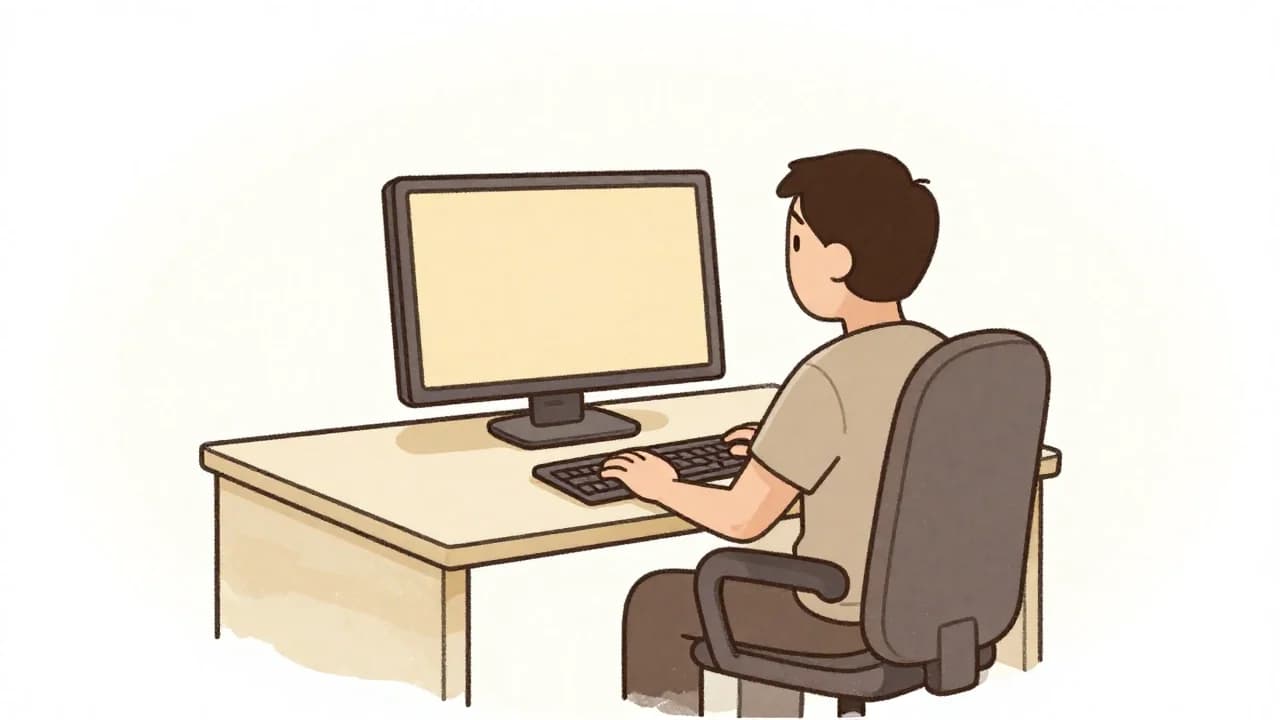
Gra działa, obraz nagle znika, a po chwili widzisz pulpit. Jeśli aplikacja nie zamknęła się całkowicie, mogła stracić pierwszeństwo wyświetlania przed innym oknem. To inny problem niż crash, zamknięcie procesu, stuttering, niska liczba klatek albo uruchomienie gry na niewłaściwym monitorze.
Nie istnieje jedna przyczyna, która wyjaśniałaby wszystkie takie przypadki. Źródłem problemu może być powiadomienie, aplikacja lub usługa działająca w tle, nakładka, pliki gry, aktualizacje albo konfiguracja kilku monitorów. Poniższa ścieżka diagnostyczna dotyczy komputerów z Windows 10 i Windows 11, a część kroków szczególnie dobrze pasuje do gier uruchamianych przez Steam.
Zacznij od ustalenia skali problemu
Na początku sprawdź, czy gra minimalizuje się tylko w jednym tytule, czy także w innych produkcjach. To ważna informacja, choć sama w sobie nie wskazuje jeszcze konkretnego winowajcy. Problem ograniczony do jednej gry może wymagać sprawdzenia jej plików lub ustawień, natomiast powtarzający się w wielu tytułach wymaga szerszej diagnostyki Windows i programów działających w tle.
Uruchom ponownie komputer, a potem przetestuj grę w podobnych warunkach jak wcześniej. Zwróć uwagę, czy objaw pojawia się zaraz po uruchomieniu, po kilku minutach, podczas ładowania albo w określonym miejscu rozgrywki. Zapisz też, jakie aplikacje były wtedy aktywne. Takie notatki ułatwiają porównanie wyników kolejnych prób.
Nie zmieniaj od razu wielu ustawień. Gdy jednocześnie wyłączysz powiadomienia, zamkniesz aplikacje, zmienisz tryb obrazu i zweryfikujesz pliki, nie będzie wiadomo, co wpłynęło na rezultat. Wygodniejsza jest metoda pojedynczych testów: jedna zmiana, ponowne uruchomienie gry i sprawdzenie, czy objaw powrócił.
Sprawdź powiadomienia Windows
Windows może wyświetlać banery powiadomień na ekranie. Ich działanie można zmienić osobno dla poszczególnych aplikacji, dlatego warto sprawdzić ustawienia, jeśli komunikaty pojawiają się w czasie grania. Nie oznacza to, że każdy baner powoduje minimalizowanie gry. Jest to jednak łatwy do wykluczenia element.
Otwórz ustawienia powiadomień i przejrzyj listę aplikacji, które mogą prezentować banery. Na próbę ogranicz komunikaty tylko dla programów pojawiających się podczas rozgrywki. Nie musisz od razu wyłączać wszystkich powiadomień systemowych, zwłaszcza jeśli korzystasz z nich na co dzień.
Następnie uruchom grę ponownie i sprawdź ją przez czas wystarczający do odtworzenia problemu. Jeśli objaw zniknie, przywracaj powiadomienia pojedynczo. Jeżeli nic się nie zmieni, pozostaw ustawienia według własnych preferencji i przejdź do następnego testu.
Przejrzyj Focus i Nie przeszkadzać
Windows ma funkcje Focus oraz Nie przeszkadzać, które mogą ograniczać liczbę komunikatów. System pozwala także ustawić automatyczne reguły uruchamiane podczas grania albo korzystania z aplikacji pełnoekranowej. Warto sprawdzić, czy takie reguły są aktywne i kiedy się uruchamiają.
Jeżeli problem pojawia się regularnie po włączeniu określonego trybu, wyłącz tę regułę na czas próby. Później możesz ją ponownie aktywować albo zmienić jej zakres. Taki test nie rozstrzyga wszystkich możliwych przyczyn, ale pozwala sprawdzić, czy zachowanie gry ma związek z konfiguracją powiadomień i skupienia.
Brak poprawy po tej zmianie nie oznacza uszkodzenia Windows. Pokazuje tylko, że trzeba sprawdzić inne elementy środowiska, przede wszystkim programy uruchomione obok gry i usługi startowe.
Ogranicz aplikacje działające w tle
Aplikacje działające w tle mogą zwiększać wykorzystanie zasobów komputera. Nie każda z nich powoduje minimalizowanie, dlatego nie warto traktować całej kategorii jako pewnego źródła problemu. Najlepszym sposobem jest kontrolowany test z mniejszą liczbą uruchomionych programów.
Przed uruchomieniem gry zamknij zbędne aplikacje. Możesz także sprawdzić listę programów uruchamianych wraz z Windowsem w Menedżerze zadań. Wyłącz z autostartu tylko te elementy, których chwilowe pominięcie nie utrudni korzystania z komputera. Po zmianie uruchom system ponownie.
- zamknij programy, których nie potrzebujesz podczas gry;
- sprawdź aplikacje uruchamiane automatycznie wraz z Windowsem;
- ogranicz aktywność aplikacji działających w tle w ustawieniach systemowych;
- przetestuj grę po jednej zmianie, zamiast wyłączać wszystko naraz;
- zapisz, po której zmianie problem pojawił się rzadziej albo zniknął.
Jeśli po zamknięciu programów gra działa poprawnie, włączaj wyłączone elementy pojedynczo. Microsoft zaleca podobne stopniowe podejście po czystym rozruchu. Dzięki temu można zawęzić poszukiwania do konkretnej aplikacji lub usługi, zamiast zgadywać na podstawie samego objawu.
Przetestuj nakładki
Nakładki są kolejnym elementem działającym obok gry. W przypadku Steam problemy z nakładką mogą mieć związek z plikami instalacji, dlatego warto wykonać osobny test. Nie zakładaj jednak, że sama obecność nakładki automatycznie odpowiada za każde minimalizowanie.
Wyłącz czasowo nakładkę Steam dla konkretnej gry i uruchom tytuł ponownie. Jeżeli używasz także innych nakładek, wyłącz je na czas tej samej próby. Porównuj podobne sytuacje: tę samą grę, zbliżony czas rozgrywki i identyczne pozostałe ustawienia.
Gdy problem ustąpi, aktywuj dodatki pojedynczo. Jeśli nic się nie zmieni, przywróć poprzednie ustawienia i przejdź do weryfikacji plików. Sam wynik testu nie dowodzi jeszcze, że nakładka jest źródłem problemu, ale pozwala wykluczyć jeden z możliwych elementów.
Zweryfikuj pliki gry w Steam
Steam udostępnia funkcję weryfikacji integralności plików gry. Wsparcie Steam zaleca to działanie między innymi wtedy, gdy podczas grania występują awarie albo brakuje elementów zawartości. Przy problemie z minimalizowaniem funkcja może być kolejnym krokiem diagnostycznym, zwłaszcza gdy objaw dotyczy jednego tytułu.
Aby rozpocząć proces, otwórz Bibliotekę Steam i kliknij grę prawym przyciskiem myszy. Wejdź we właściwości, wybierz zakładkę Installed Files, a następnie opcję Verify integrity of game files. Po zakończeniu uruchom grę ponownie i sprawdź, czy zachowuje się inaczej.
Nie powtarzaj weryfikacji bez końca, jeśli nie przynosi rezultatu. Brak poprawy jest informacją, że trzeba skupić się na Windows, usługach, aplikacjach działających w tle, ustawieniach wyświetlania albo aktualizacjach.
Sprawdź aktualizacje systemu i sterowników
Microsoft wskazuje, że aktualizacje Windows oraz opcjonalne aktualizacje sterowników mogą zawierać poprawki i usprawnienia wydajności. Otwórz Windows Update i sprawdź, czy system oczekuje na instalację. Warto również sprawdzić dostępność aktualizacji sterowników przewidzianych dla komputera.
Nie traktuj aktualizacji jako gwarantowanego rozwiązania. Może ona zmienić zachowanie konkretnej konfiguracji, ale problem może pozostać bez zmian. Po instalacji wykonaj pojedynczy test, nie łącząc go od razu z kilkoma innymi modyfikacjami.
Jeśli minimalizowanie zaczęło się po określonej zmianie systemu lub sterowników, zapisz tę informację. Nie potwierdza ona jeszcze związku przyczynowego, ale pomaga uporządkować dalsze sprawdzanie i opis problemu w razie potrzeby uzyskania pomocy technicznej.
Wykonaj czysty rozruch Windows
Czysty rozruch uruchamia Windows z podstawowymi sterownikami i programami startowymi w ograniczonym zakresie. Microsoft opisuje tę procedurę jako sposób na sprawdzenie, czy problem powoduje konflikt z aplikacją lub usługą działającą w tle. To test diagnostyczny, a nie konfiguracja, którą należy pozostawić bez zmian.
Przed rozpoczęciem zapisz bieżące ustawienia i nazwę elementów, które wyłączasz. Postępuj zgodnie z instrukcjami systemu i nie dezaktywuj przypadkowo zabezpieczeń. Celem jest czasowe ograniczenie usług oraz aplikacji startowych, a nie usuwanie ich z komputera.
Po wykonaniu czystego rozruchu uruchom grę i sprawdź ją w warunkach, w których wcześniej pojawiał się problem. Jeżeli minimalizowanie zniknie, stopniowo włączaj wyłączone usługi i aplikacje startowe. Po każdym etapie ponownie testuj grę. Taki schemat pomaga odizolować element odpowiedzialny za konflikt.
Jeśli objaw pozostanie, czysty rozruch również daje użyteczny wynik. Oznacza, że przyczyna nie została znaleziona w elementach wyłączonych podczas tej próby albo zależy od innej konfiguracji. Po zakończeniu przywróć normalny sposób uruchamiania systemu.
Uwzględnij konfigurację kilku monitorów
Wśród możliwych czynników zależnych od konfiguracji wymieniana jest także praca z kilkoma monitorami. Nie ma jednak jednej reguły, która wskazywałaby, że to właśnie dodatkowy ekran powoduje minimalizowanie każdej gry.
Jeżeli korzystasz z więcej niż jednego monitora, porównaj zachowanie gry w tej konfiguracji z próbą na jednym ekranie. Możesz również sprawdzić dostępne w grze tryby wyświetlania, ale zmieniaj tylko jedno ustawienie naraz. Zapisz, czy objaw występuje wyłącznie przy określonym układzie ekranów.
Wynik takiego porównania pomoże zawęzić diagnostykę, lecz nie zastąpi testu aplikacji działających w tle ani czystego rozruchu. Konfiguracja wielu monitorów jest jednym z możliwych czynników, a nie uniwersalnym wyjaśnieniem problemu.
Ułóż dalsze testy w logicznej kolejności
Najważniejsze jest ograniczenie liczby zmiennych. Po każdej zmianie uruchom tę samą grę i sprawdź ją przez podobny czas. Jeżeli problem występuje nieregularnie, dłuższa obserwacja będzie bardziej miarodajna niż pojedyncze uruchomienie.
- Sprawdź, czy problem dotyczy jednej gry, czy kilku tytułów.
- Uruchom ponownie komputer i zanotuj aktywne aplikacje.
- Przejrzyj powiadomienia oraz reguły Focus i Nie przeszkadzać.
- Ogranicz aplikacje działające w tle i elementy autostartu.
- Przetestuj nakładki, w tym nakładkę Steam.
- Zweryfikuj pliki gry w Steam.
- Sprawdź aktualizacje Windows i dostępne aktualizacje sterowników.
- Jeśli problem trwa, użyj czystego rozruchu do izolowania konfliktu.
Zapisuj nazwę gry, częstotliwość minimalizowania, moment wystąpienia oraz wynik każdej próby. Takie informacje są szczególnie przydatne, gdy problem pojawia się tylko w jednym tytule albo w określonej konfiguracji kilku monitorów.
Opisane kroki dotyczą komputerów z Windows 10 i Windows 11. Nie należy przenosić ich bezpośrednio na PlayStation, Xbox, Nintendo Switch ani urządzenia mobilne, ponieważ te platformy mają inne systemy, ustawienia i narzędzia diagnostyczne.
FAQ - pytania i odpowiedzi
Czy minimalizowanie gry oznacza jej awarię?
Nie zawsze. Gra może nadal działać, ale zostać zepchnięta na pulpit, gdy system lub inny element środowiska zmieni sposób wyświetlania aktywnego okna.
Czy problem dotyczy wyłącznie gier uruchamianych przez Steam?
Nie. Kroki związane z weryfikacją plików dotyczą Steam, ale powiadomienia, aplikacje działające w tle, sterowniki i ustawienia Windows mogą wpływać także na gry z innych launcherów.
Czy wyłączenie powiadomień rozwiąże problem?
Nie ma takiej gwarancji. Windows pozwala ograniczyć banery osobno dla aplikacji, więc warto wykonać test z wyłączonymi komunikatami programów aktywnych podczas gry.
Jak sprawdzić pliki gry w Steam?
W Bibliotece Steam otwórz właściwości gry, przejdź do zakładki Installed Files i wybierz Verify integrity of game files.
Do czego służy czysty rozruch Windows?
Czysty rozruch pomaga sprawdzić, czy problem powoduje usługa lub aplikacja działająca w tle. Po zakończeniu testu należy przywrócić normalny sposób uruchamiania systemu.
Czy te rozwiązania dotyczą konsol?
Nie. Opisane kroki dotyczą komputerów z Windows 10 i Windows 11, a nie PlayStation, Xbox, Nintendo Switch ani urządzeń mobilnych.

Napisz komentarz