
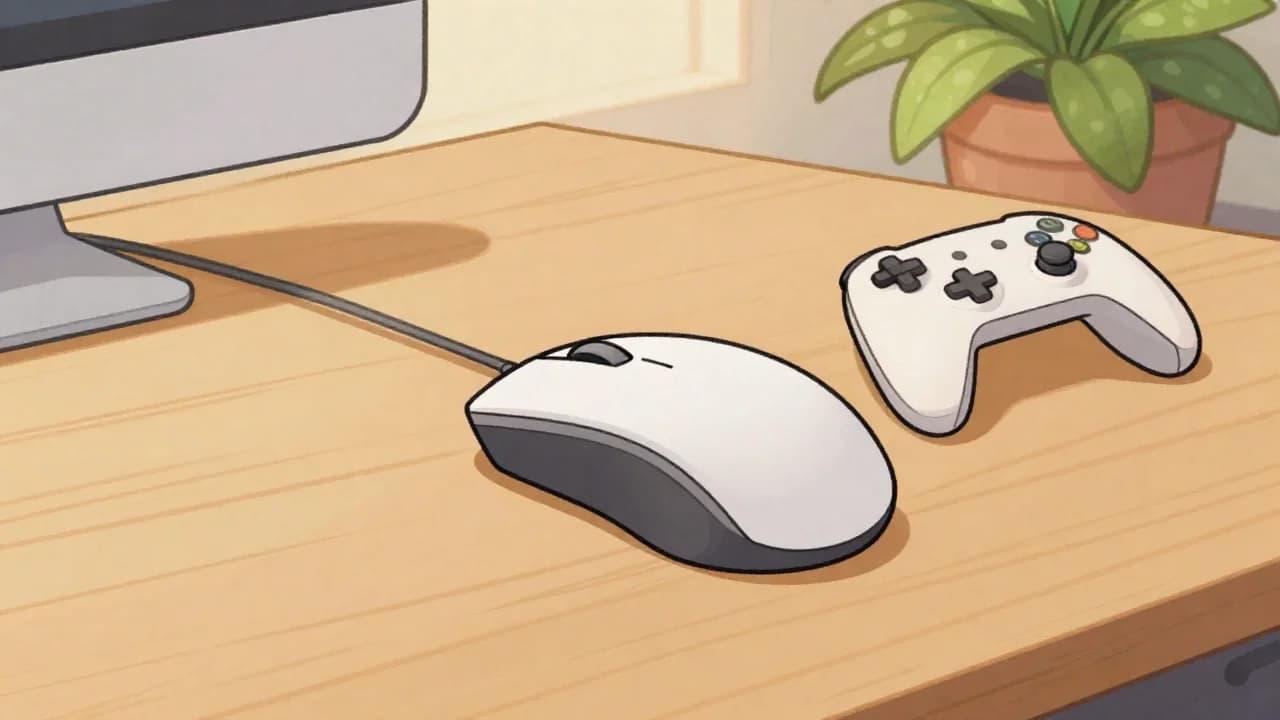
Podłączenie klawiatury i myszki do PS5 nie wymaga skomplikowanej konfiguracji. W przypadku urządzeń USB wystarczy użyć odpowiedniego portu w konsoli, natomiast sprzęt Bluetooth trzeba wcześniej sparować w menu systemowym. W obu przypadkach warto pamiętać, że kompatybilność zależy od konkretnego modelu.
Klawiatura może przydać się do wpisywania tekstu i obsługi funkcji dostępnych w systemie lub aplikacji. Myszka jest natomiast interesującą alternatywą dla pada w grach, które oferują sterowanie znane z komputerów. PS5 obsługuje oba rodzaje akcesoriów na poziomie systemu, ale nie oznacza to automatycznego wsparcia w każdej aplikacji.
Jak podłączyć klawiaturę i myszkę do PS5 przez USB
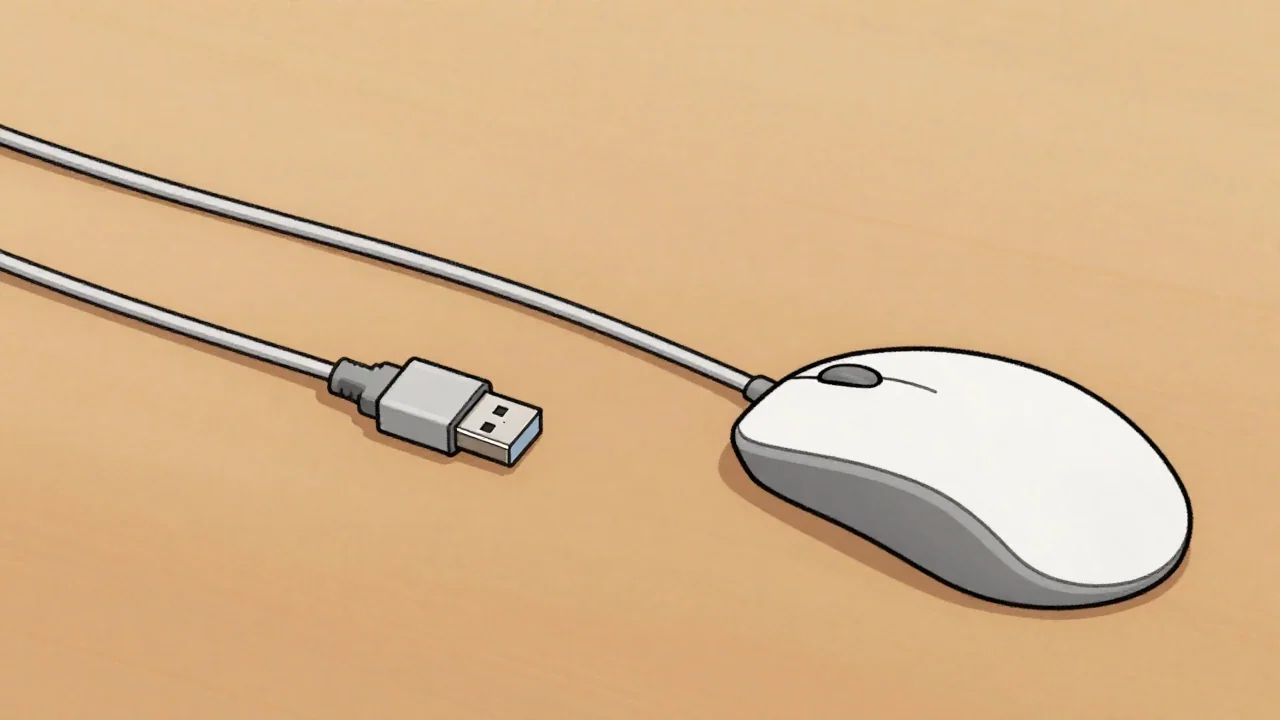
Najprostsza metoda polega na wykorzystaniu przewodowej klawiatury i myszy. Nie trzeba wtedy uruchamiać trybu parowania ani szukać urządzenia na liście Bluetooth. PS5 obsługuje klawiatury i myszy USB, ale konkretne urządzenie może nie być kompatybilne z konsolą.
Podłącz wtyczkę USB klawiatury do wolnego portu w konsoli. Następnie zrób to samo z myszką. Jeżeli korzystasz tylko z jednego urządzenia, drugi krok możesz pominąć. Dalsze działanie akcesorium zależy od jego zgodności z PS5 oraz od programu, w którym chcesz go używać.
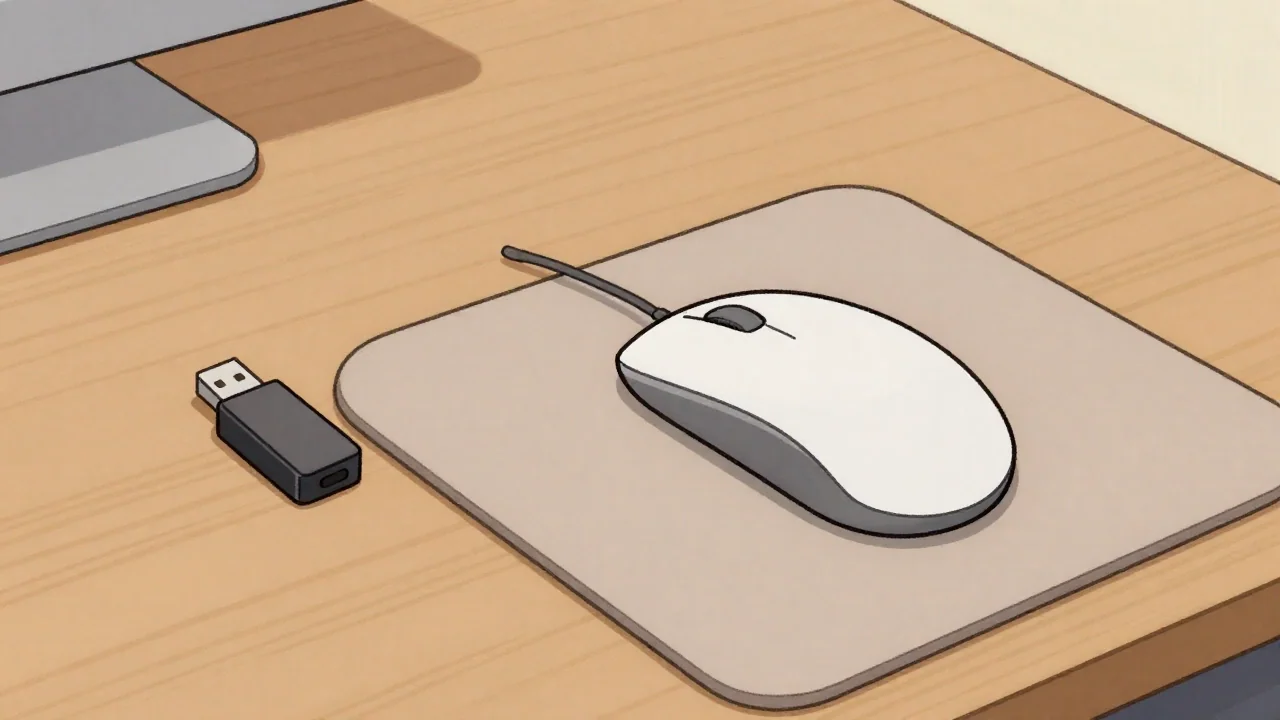
W przypadku urządzeń wyposażonych w dodatkowe elementy połączeniowe sprawdź instrukcję konkretnego modelu. Nie każde akcesorium działa w taki sam sposób, a sama obecność złącza USB nie potwierdza pełnej kompatybilności z konsolą.
- Podłącz klawiaturę do portu USB konsoli.
- Podłącz myszkę do drugiego portu USB, jeśli chcesz używać obu urządzeń jednocześnie.
- Sprawdź działanie akcesorium w systemie PS5.
- Jeżeli chcesz korzystać z urządzenia w grze, zweryfikuj, czy dany tytuł obsługuje taki sposób sterowania.
Połączenie przewodowe nie wymaga osobnego parowania. Jeżeli akcesorium nie działa, przyczyną może być niezgodność konkretnego modelu z PS5. W takiej sytuacji sprawdź informacje producenta dotyczące współpracy urządzenia z konsolami PlayStation.
Jak połączyć klawiaturę i myszkę z PS5 przez Bluetooth
Bezprzewodowe akcesoria Bluetooth łączą się z PS5 przez ustawienia systemowe. Najpierw przygotuj klawiaturę lub mysz, a dokładniej włącz w niej tryb parowania. Zwykle służy do tego osobny przycisk albo kombinacja klawiszy, ale dokładna procedura zależy od producenta urządzenia.
Gdy akcesorium zacznie szukać połączenia, przejdź na PS5 do menu Ustawienia > Akcesoria > Ogólne > Akcesoria Bluetooth. Konsola rozpocznie wyszukiwanie dostępnych urządzeń. Na liście wybierz nazwę klawiatury lub myszy, a następnie postępuj zgodnie z komunikatami wyświetlanymi na ekranie.
Po poprawnym sparowaniu sprzęt powinien pojawić się na liście zarejestrowanych akcesoriów. Przy kolejnym użyciu może połączyć się automatycznie. Jeśli chcesz skonfigurować drugie urządzenie, powtórz procedurę osobno dla klawiatury albo myszy.
Co zrobić, gdy urządzenie nie pojawia się na liście
Brak akcesorium na liście Bluetooth może oznaczać, że nie zostało ono prawidłowo przełączone w tryb parowania. Sprawdź instrukcję konkretnego modelu i ponów procedurę zgodnie z zaleceniami producenta urządzenia.
Jeżeli akcesorium nadal nie pojawia się na liście, sprawdź jego zgodność z PS5. Sony zaznacza, że nie wszystkie klawiatury i myszy działają z konsolą. Samo wykrycie urządzenia nie jest więc gwarancją pełnej kompatybilności.
Urządzenie może pojawić się na liście Bluetooth mimo braku zgodności z PS5. Wykrycie akcesorium i jego poprawne działanie to dwie różne kwestie, dlatego w razie problemów warto sprawdzić instrukcję oraz informacje producenta dotyczące danego modelu.
Gdzie znaleźć ustawienia klawiatury i myszy na PS5
Po podłączeniu urządzenia możesz dopasować jego podstawowe działanie w ustawieniach konsoli. Otwórz Ustawienia > Akcesoria > Inne akcesoria. W tym miejscu PS5 pokazuje opcje dotyczące podłączonych klawiatur i myszy.
Dla klawiatury dostępne są ustawienia języka, opóźnienia powtarzania klawiszy oraz szybkości powtarzania. Język ma znaczenie przy wpisywaniu znaków i korzystaniu z układu klawiatury. Opóźnienie określa, po jakim czasie przytrzymany klawisz zacznie się powtarzać, a szybkość wpływa na częstotliwość kolejnych znaków.
W przypadku myszy możesz wybrać obsługę dla osoby prawo- lub leworęcznej oraz zmienić szybkość wskaźnika. Dostępne opcje pozwalają dopasować podstawowe działanie myszy do własnych preferencji.
Czy każda gra na PS5 obsługuje klawiaturę i mysz?
Nie. To najważniejsze ograniczenie, o którym trzeba pamiętać po podłączeniu akcesoriów. PS5 rozpoznaje klawiatury i myszy na poziomie systemu, ale decyzję o udostępnieniu takiego sterowania podczas rozgrywki podejmują twórcy konkretnej gry.
W praktyce urządzenie może działać w systemie konsoli, a jednocześnie nie być obsługiwane po uruchomieniu wybranego tytułu. Nie musi to oznaczać błędu połączenia. Gra może po prostu nie oferować sterowania klawiaturą i myszą.
Nie istnieje jedna zasada obowiązująca wszystkie gry na PS5. Przed zakupem dodatkowego sprzętu sprawdź informacje dotyczące konkretnego tytułu i jego wersji na PlayStation 5. Brak obsługi w jednej grze nie oznacza, że akcesorium jest niesprawne w całym systemie.
Najczęstsze problemy z klawiaturą i myszką na PS5
Problemy z działaniem urządzeń mogą mieć różne przyczyny, dlatego najlepiej rozdzielić kwestie połączenia, kompatybilności i obsługi w grze. Najpierw sprawdź, czy korzystasz z właściwej metody podłączenia oraz czy dany model jest przeznaczony do współpracy z PS5.
Jeśli urządzenie USB nie działa, nie zakładaj od razu, że konsola jest uszkodzona. PS5 obsługuje klawiatury i myszy USB, ale Sony nie gwarantuje działania każdego dostępnego modelu. Pomocne będzie sprawdzenie instrukcji producenta oraz informacji o zgodności akcesorium z PlayStation 5.
Gdy akcesorium Bluetooth nie chce się połączyć, ponownie włącz w nim tryb parowania i przejdź do menu Ustawienia > Akcesoria > Ogólne > Akcesoria Bluetooth. Jeżeli sprzęt pojawia się na liście, ale nadal nie działa, przyczyną może być brak pełnej zgodności z konsolą.
Osobną sytuacją jest działanie akcesorium w systemie, ale brak reakcji w grze. Wtedy sprawdź informacje dotyczące obsługiwanych urządzeń w danym tytule. Jeżeli gra nie wspiera klawiatury i myszy, zmiana ustawień systemowych PS5 nie doda tej funkcji.
Kompatybilność urządzeń z PS5: o czym pamiętać
PS5 obsługuje klawiatury i myszy USB oraz Bluetooth, ale nie każda konstrukcja będzie działać identycznie. Dotyczy to zarówno urządzeń przewodowych, jak i bezprzewodowych. Różnice mogą wynikać ze sposobu komunikacji oraz zgodności konkretnego modelu z konsolą.
Najbezpieczniej sprawdzić instrukcję producenta przed podłączeniem akcesorium. Zwróć uwagę na sposób komunikacji i informacje o kompatybilności z PlayStation 5. Jeśli konkretnego modelu nie wymieniono w materiałach producenta, nie traktuj jego wykrycia przez konsolę jako potwierdzenia pełnej obsługi.
Warto rozdzielić trzy różne kwestie: wykrycie urządzenia przez PS5, działanie w systemie oraz obsługę podczas rozgrywki. Pierwsza nie zawsze oznacza drugą, a druga nie gwarantuje trzeciej. Takie rozróżnienie pozwala ustalić, czy problem dotyczy połączenia, kompatybilności czy samej gry.
Jeśli zależy ci na graniu bez pada, sprawdź wsparcie klawiatury i myszy jeszcze przed rozpoczęciem rozgrywki. W części tytułów takie sterowanie może nie być dostępne. PS5 nie udostępnia jednej uniwersalnej funkcji, która wymusiłaby obsługę tych urządzeń we wszystkich grach.
USB czy Bluetooth: którą metodę wybrać?
USB jest prostsze w konfiguracji, ponieważ połączenie nie wymaga parowania. Wystarczy podłączyć sprzęt i sprawdzić, czy konkretny model jest zgodny z konsolą. Wadą pozostaje przewód oraz konieczność zajęcia portu USB.
Bluetooth pozwala ograniczyć liczbę kabli i korzystać z obsługiwanych akcesoriów bez przewodu. Trzeba jednak pamiętać o trybie parowania oraz ograniczeniach kompatybilności. Niezależnie od wybranej metody najważniejsze pozostaje wsparcie konkretnego urządzenia i gry.
Jeśli jedna metoda nie działa, nie oznacza to automatycznie awarii PS5. Różne urządzenia mogą korzystać z odmiennych sposobów komunikacji i wymagać innej procedury. W takiej sytuacji wybierz metodę wskazaną przez producenta oraz sprawdź, czy dane akcesorium jest przeznaczone do współpracy z PS5.
FAQ - pytania i odpowiedzi
Czy do PS5 można podłączyć klawiaturę USB?
Tak, do PS5 można podłączyć klawiaturę USB przez wolny port konsoli. Kompatybilność konkretnego modelu może się jednak różnić.
Czy PS5 obsługuje mysz Bluetooth?
Tak, PS5 obsługuje myszy Bluetooth. Mysz trzeba przełączyć w tryb parowania i wybrać w menu Ustawienia > Akcesoria > Ogólne > Akcesoria Bluetooth.
Gdzie zmienić ustawienia klawiatury na PS5?
Ustawienia klawiatury znajdują się w menu Ustawienia > Akcesoria > Inne akcesoria. Możesz tam zmienić język oraz parametry powtarzania klawiszy.
Dlaczego mysz działa w systemie PS5, ale nie w grze?
Gra może nie obsługiwać klawiatury i myszy podczas rozgrywki. O wsparciu tych urządzeń decydują twórcy konkretnego tytułu.
Czy każda klawiatura i mysz są kompatybilne z PS5?
Nie. PS5 obsługuje urządzenia USB i Bluetooth, ale konkretne modele mogą nie działać albo oferować ograniczoną funkcjonalność. Zgodność należy sprawdzić w instrukcji producenta.
Napisz komentarz