
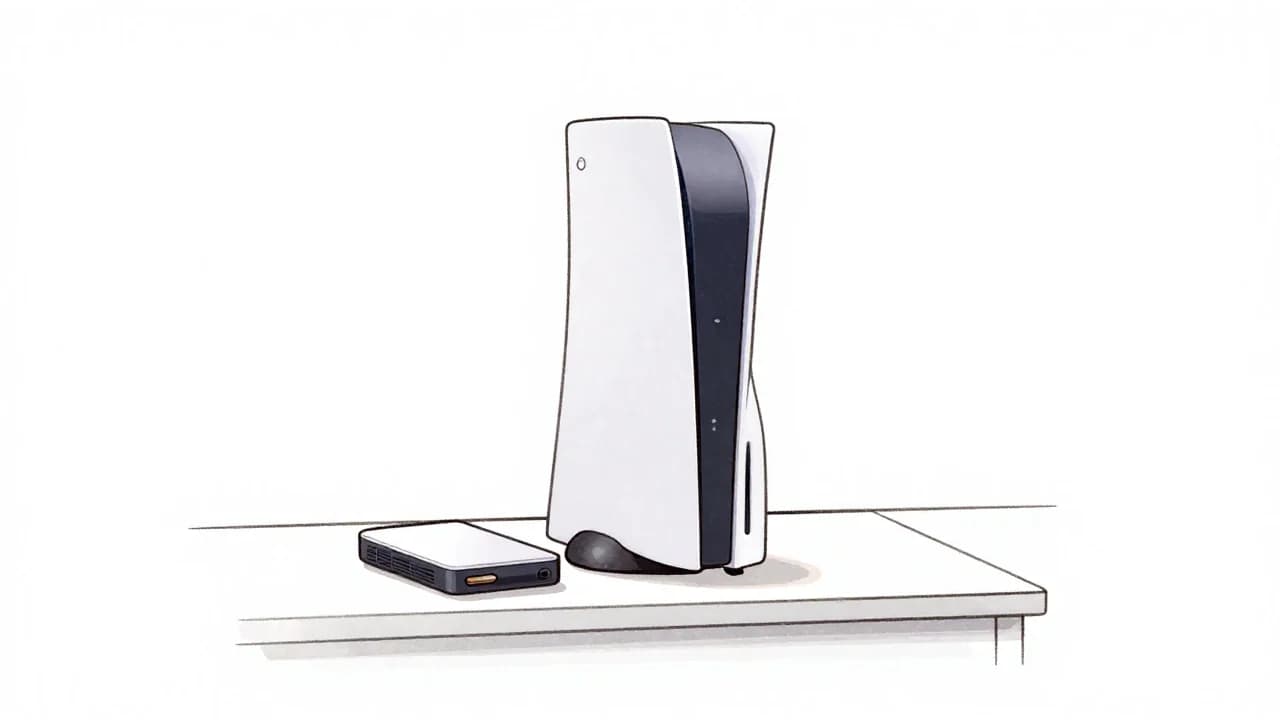
Trzy sposoby na większą pamięć w PS5
Jeśli na ekranie konsoli zaczyna brakować miejsca, masz trzy praktyczne drogi. Możesz zamontować wewnętrzny dysk SSD M.2, podłączyć zewnętrzną pamięć USB albo zwolnić przestrzeń przez usunięcie danych, których już nie potrzebujesz.
Te rozwiązania nie są równoważne. SSD M.2 rozszerza konsolę w sposób najbardziej zbliżony do fabrycznej pamięci i pozwala uruchamiać gry PS5 bezpośrednio z dodatkowego nośnika. USB jest tańszym i wygodnym magazynem, ale ma istotne ograniczenia, a porządkowanie danych nic nie kosztuje, choć nie zwiększa fizycznej pojemności dysku.
Wybór zależy więc od tego, czy chcesz mieć stale zainstalowanych więcej gier PS5, przechowywać tytuły na później, czy tylko szybko odzyskać kilka lub kilkadziesiąt gigabajtów.
SSD M.2 to najlepsze rozszerzenie dla gier PS5
PS5 ma specjalne gniazdo rozszerzeń, w którym można zamontować kompatybilny dysk SSD M.2 NVMe. Po prawidłowej instalacji konsola może przechowywać na nim gry PS5 i PS4, a także aplikacje multimedialne. Najważniejsze jest to, że tytuły PS5 można z takiego dysku normalnie uruchamiać.
To rozwiązanie sprawdzi się przede wszystkim u graczy, którzy korzystają z kilku dużych produkcji jednocześnie. Jeśli regularnie przełączasz się między nowymi premierami, grami-usługami i obszernymi RPG-ami, dodatkowy SSD M.2 ograniczy konieczność ciągłego odinstalowywania oraz ponownego pobierania danych.
Warto jednak pamiętać, że zgodny dysk nie musi zapewniać dokładnie takiej samej wydajności jak wewnętrzny SSD PS5. Sony nie wskazuje jednej oficjalnej marki ani konkretnego modelu, dlatego przed zakupem trzeba sprawdzić wszystkie parametry, a nie tylko pojemność.
Jakie wymagania musi spełniać SSD M.2?
Kompatybilny nośnik powinien być dyskiem M.2 NVMe z interfejsem PCI-Express Gen4x4. Obsługiwany zakres pojemności wynosi od 250 GB do 8 TB, a dopuszczalne formaty to 2230, 2242, 2260, 2280 i 22110.
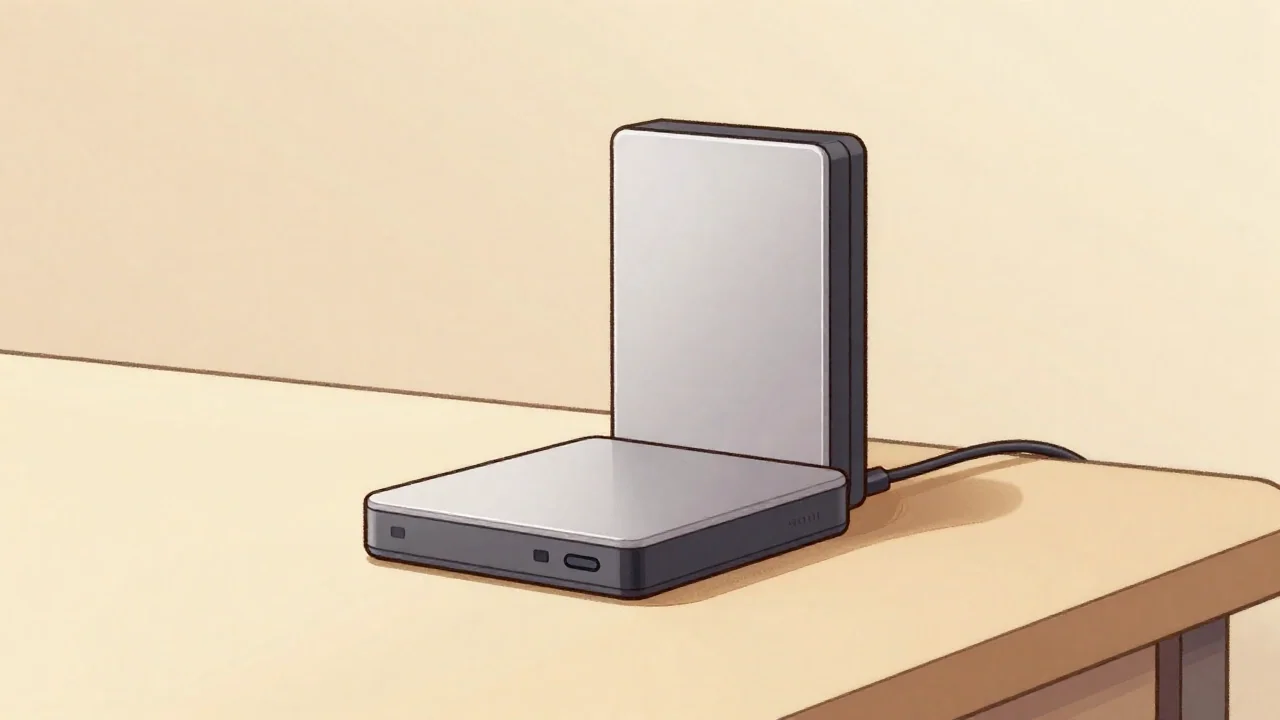
Sony zaleca sekwencyjną prędkość odczytu na poziomie co najmniej 5500 MB/s. To wskazówka, którą warto traktować jako podstawowy filtr podczas zakupów, ale sama prędkość nie wystarczy do potwierdzenia zgodności.
- SSD musi korzystać z NVMe i PCIe Gen4x4, a nie z interfejsu SATA.
- Cały zestaw z radiatorem nie może przekraczać 25 mm szerokości i 11,25 mm wysokości.
- Dysk potrzebuje skutecznego chłodzenia, na przykład radiatora albo innej konstrukcji odprowadzającej ciepło.
- Przed montażem sprawdź instrukcję dla konkretnej rewizji swojej konsoli.
SSD M.2 SATA nie jest obsługiwany przez PS5. Szczególną uwagę zwróć też na radiator: model, który sam pasuje do gniazda, może po dodaniu zbyt wysokiego chłodzenia nie zmieścić się w konsoli.
Jak zainstalować SSD M.2 w PS5?
Instalacja wymaga wyłączenia konsoli, zdjęcia odpowiedniego panelu i zamontowania nośnika w gnieździe rozszerzeń. Nie rób tego na włączonej konsoli i nie pomijaj instrukcji dotyczącej konkretnego modelu PS5. Różnice między rewizjami obudowy mogą mieć znaczenie przy zdejmowaniu elementów i dostępie do wnęki.
Po zamontowaniu dysku uruchom PS5. Konsola powinna poprosić o sformatowanie nośnika, a formatowanie usunie dane zapisane wcześniej na tym SSD. Gdy proces się zakończy, dodatkowa przestrzeń pojawi się w menu pamięci masowej.
Warto od razu ustawić sposób instalowania nowych gier. Zrobisz to w sekcji Ustawienia > Pamięć masowa > Miejsce instalacji. Możesz zdecydować, gdzie mają trafiać gry PS5, gry PS4 i aplikacje, zamiast za każdym razem ręcznie przenosić dane.
Nie kupuj dysku wyłącznie na podstawie hasła „M.2”. Najczęstszy błąd polega na pomyleniu kompatybilnego NVMe z M.2 SATA albo zignorowaniu rozmiaru radiatora. Jeśli masz wątpliwości, porównaj pełne wymiary zestawu z wymaganiami konsoli i instrukcją dla posiadanej rewizji PS5.
Zewnętrzny dysk USB: wygodny magazyn na gry
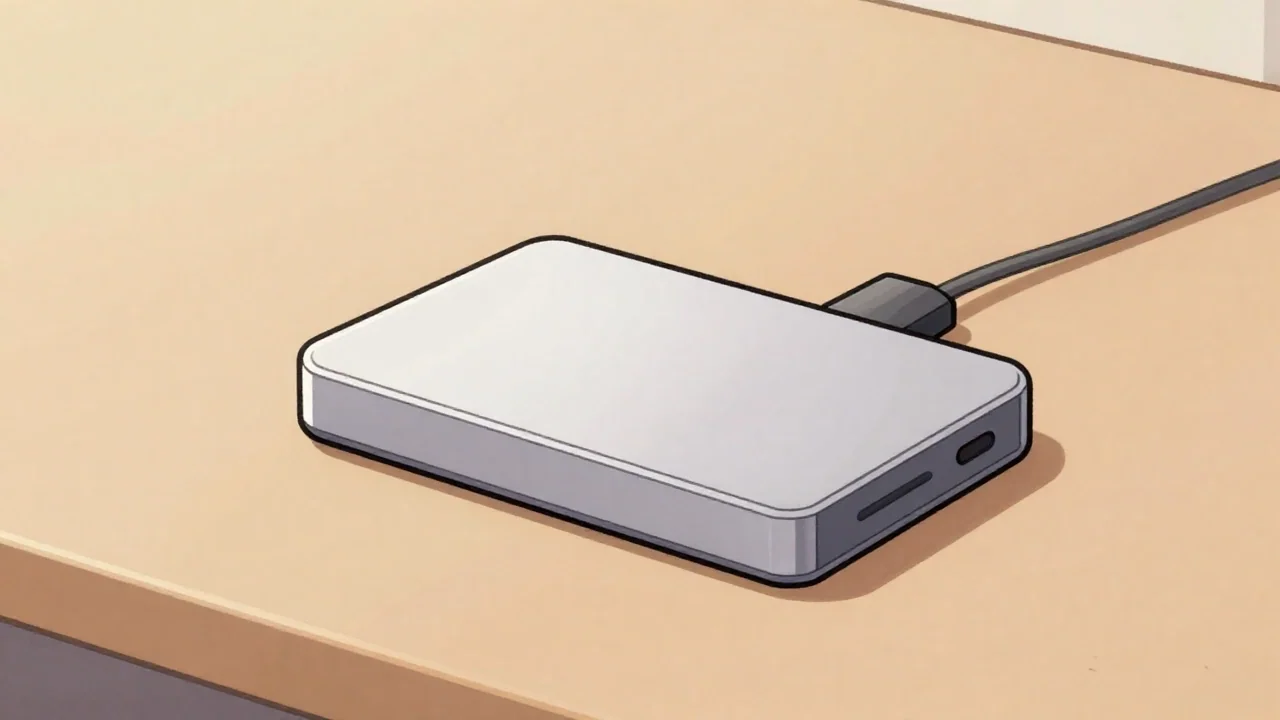
Drugą opcją jest zewnętrzna pamięć USB o pojemności od 250 GB do 8 TB. Dysk trzeba podłączyć bezpośrednio do kompatybilnego portu SuperSpeed USB. Sony nie gwarantuje współpracy wszystkich urządzeń, dlatego samo posiadanie przewodu USB nie oznacza jeszcze, że każdy nośnik będzie odpowiedni.
Najważniejsze ograniczenie dotyczy gier PS5. Możesz przechowywać je na zewnętrznym dysku USB, ale nie uruchomisz ich bezpośrednio z tego nośnika. Przed rozpoczęciem zabawy trzeba skopiować dane do pamięci konsoli albo na zainstalowany SSD M.2.
W praktyce USB działa więc jak biblioteka rezerwowa. Przenosisz na niego gry, w które aktualnie nie grasz, a gdy zechcesz wrócić do konkretnego tytułu, kopiujesz go z powrotem zamiast pobierać całość od początku.
Kiedy dysk USB ma więcej sensu niż SSD M.2?
Zewnętrzna pamięć jest szczególnie przydatna, jeśli masz wolniejsze łącze internetowe albo często rotujesz grami. Może też być dobrym rozwiązaniem dla gracza, który ma dużą kolekcję tytułów PS4, ponieważ gry poprzedniej generacji można uruchamiać bezpośrednio z rozszerzonej pamięci USB.
Na takim dysku da się również ustawić miejsce instalacji gier PS4. Dzięki temu nie zajmują one przestrzeni przeznaczonej dla najnowszych produkcji. W przypadku gier PS5 nadal potrzebujesz pamięci wewnętrznej albo dodatkowego SSD M.2, gdy chcesz grać bezpośrednio po uruchomieniu.
USB nie zastąpi więc SSD M.2 w każdej sytuacji. Jest jednak wygodnym uzupełnieniem, zwłaszcza gdy zależy ci bardziej na przechowywaniu biblioteki niż na natychmiastowym dostępie do każdego tytułu.
Jak zwolnić miejsce bez kupowania dysku?
Zanim wydasz pieniądze na dodatkową pamięć, sprawdź, co faktycznie zajmuje miejsce. Otwórz Ustawienia > Pamięć masowa, a następnie przejrzyj gry, aplikacje i pozostałe kategorie danych. Często na konsoli pozostają produkcje uruchomione raz, dodatki do ukończonych kampanii albo aplikacje, z których już nie korzystasz.
Usunięcie gry nie kasuje prawa do jej ponownego pobrania. Zakupione cyfrowe tytuły znajdziesz później w bibliotece gier. W przypadku produkcji na płycie po prostu ponownie zainstalujesz dane z nośnika, choć aktualizacje mogą wymagać dodatkowego pobrania.
Warto też sprawdzić, czy dana gra oferuje opcję Dostosuj. W zależności od tytułu może ona pozwolić usunąć wybrane dodatki albo ukończone części zawartości, bez kasowania całej instalacji. To przydatne, gdy chcesz zostawić kampanię, ale nie potrzebujesz już trybu wieloosobowego, albo odwrotnie.
Takie porządki najlepiej robić przed instalowaniem kolejnej dużej gry. Kilka minut spędzonych na przeglądzie danych może wystarczyć, by uniknąć niepotrzebnego zakupu, szczególnie jeśli problem dotyczy tylko chwilowego braku miejsca.
PS5 i PS5 Digital Edition: czy rozwiązania są takie same?
Opisane metody dotyczą zarówno standardowej PS5, jak i PS5 Digital Edition. W obu konsolach można korzystać z dodatkowego SSD M.2, rozszerzonej pamięci USB oraz narzędzi do zarządzania danymi zapisanymi w pamięci masowej.
Różnica między wersjami dotyczy przede wszystkim napędu płyt, a nie sposobu rozszerzania pamięci. Właściciel edycji Digital nie zainstaluje gry z płyty, więc przy dużej bibliotece cyfrowej szczególnie ważne może być przechowywanie dodatkowych danych na SSD M.2 albo USB.
W przypadku każdej wersji sprawdź instrukcję konkretnej obudowy. Wymagania dotyczące SSD i sposób dostępu do gniazda mogą być opisane odmiennie dla różnych rewizji sprzętu, dlatego nie warto kierować się wyłącznie poradnikiem przygotowanym dla innej wersji konsoli.
Co wybrać: SSD M.2, USB czy porządki?
Najprostsza decyzja wynika z tego, jak chcesz korzystać z dodatkowego miejsca. Jeśli zależy ci na uruchamianiu gier PS5 bezpośrednio z rozszerzonej pamięci, wybierz zgodny SSD M.2. To najbardziej kompletne rozwiązanie dla osób, które mają dużą bibliotekę nowych gier i nie chcą regularnie nimi żonglować.
Jeśli chcesz głównie archiwizować gry PS5 lub przechowywać wiele tytułów PS4, zewnętrzny dysk USB będzie praktyczniejszy. Pamiętaj tylko, że gry PS5 trzeba przed rozgrywką przenieść do pamięci wewnętrznej albo na SSD M.2.
Gdy problem pojawił się nagle, zacznij od bezpłatnego sprzątania. Usuń nieużywane aplikacje, sprawdź dodatki i skorzystaj z opcji Dostosuj tam, gdzie jest dostępna. Dopiero gdy regularnie brakuje ci przestrzeni, rozważ zakup dodatkowego nośnika.
Najbardziej uniwersalny zestaw dla aktywnego gracza to SSD M.2 do codziennego grania oraz USB jako magazyn gier, do których chcesz wrócić w przyszłości. Nie musisz jednak kupować obu urządzeń naraz. Najpierw określ, czy potrzebujesz większej przestrzeni do grania, czy tylko miejsca na przechowywanie danych.
Kontroluj pamięć także poza konsolą
Stan zajętości pamięci sprawdzisz bezpośrednio w ustawieniach PS5. Sony udostępnia również funkcje zarządzania pamięcią za pomocą PlayStation App na urządzeniach z iOS i Androidem, co może ułatwić usuwanie danych bez sięgania po kontroler.
Regularna kontrola jest szczególnie przydatna przed dużymi premierami i aktualizacjami. Dzięki niej szybciej zauważysz, że miejsce zajmują stare instalacje, dodatki lub gry, do których nie wracasz. W efekcie łatwiej zdecydować, czy wystarczy porządek, czy potrzebujesz już fizycznego rozszerzenia pamięci.
Najważniejsza zasada jest prosta: SSD M.2 służy do grania w gry PS5 z dodatkowego nośnika, USB przede wszystkim do przechowywania oraz obsługi gier PS4, a usuwanie danych pozwala odzyskać miejsce bez zakupów. Wybierz rozwiązanie zgodne z tym, czego naprawdę brakuje ci w codziennym korzystaniu z konsoli.
FAQ - pytania i odpowiedzi
Czy można zwiększyć pamięć PS5?
Tak. Pamięć PS5 można rozszerzyć przez instalację kompatybilnego dysku SSD M.2 NVMe albo użycie zewnętrznego dysku USB. Można też odzyskać wolne miejsce przez usuwanie gier, aplikacji i wybranych danych.
Czy gry PS5 działają bezpośrednio z dysku USB?
Nie. Gry PS5 można przechowywać na zewnętrznym dysku USB, ale przed uruchomieniem trzeba skopiować je do pamięci konsoli PS5 albo na zainstalowany SSD M.2.
Jaki SSD M.2 pasuje do PS5?
PS5 obsługuje SSD M.2 NVMe PCIe Gen4x4 o pojemności od 250 GB do 8 TB, w formatach 2230, 2242, 2260, 2280 i 22110. Sony zaleca prędkość odczytu co najmniej 5500 MB/s oraz skuteczne chłodzenie.
Czy SSD M.2 SATA działa w PS5?
Nie. PS5 nie obsługuje dysków SSD M.2 SATA. Potrzebny jest nośnik M.2 NVMe z interfejsem PCIe Gen4x4 i wymiarami zgodnymi z wymaganiami konsoli.
Czy można zwiększyć miejsce w PS5 Digital Edition?
Tak. PS5 Digital Edition obsługuje dodatkowy SSD M.2, zewnętrzną pamięć USB oraz te same funkcje zarządzania danymi. Przed montażem trzeba sprawdzić instrukcję konkretnej rewizji obudowy.
Napisz komentarz